Session View de Ableton: cómo improvisar, esbozar y construir canciones
Usa bien la Session View de Ableton Live: clips y escenas, cuantización de lanzamiento, modos de lanzamiento, follow actions, captura de ideas y grabación en la Arrangement.

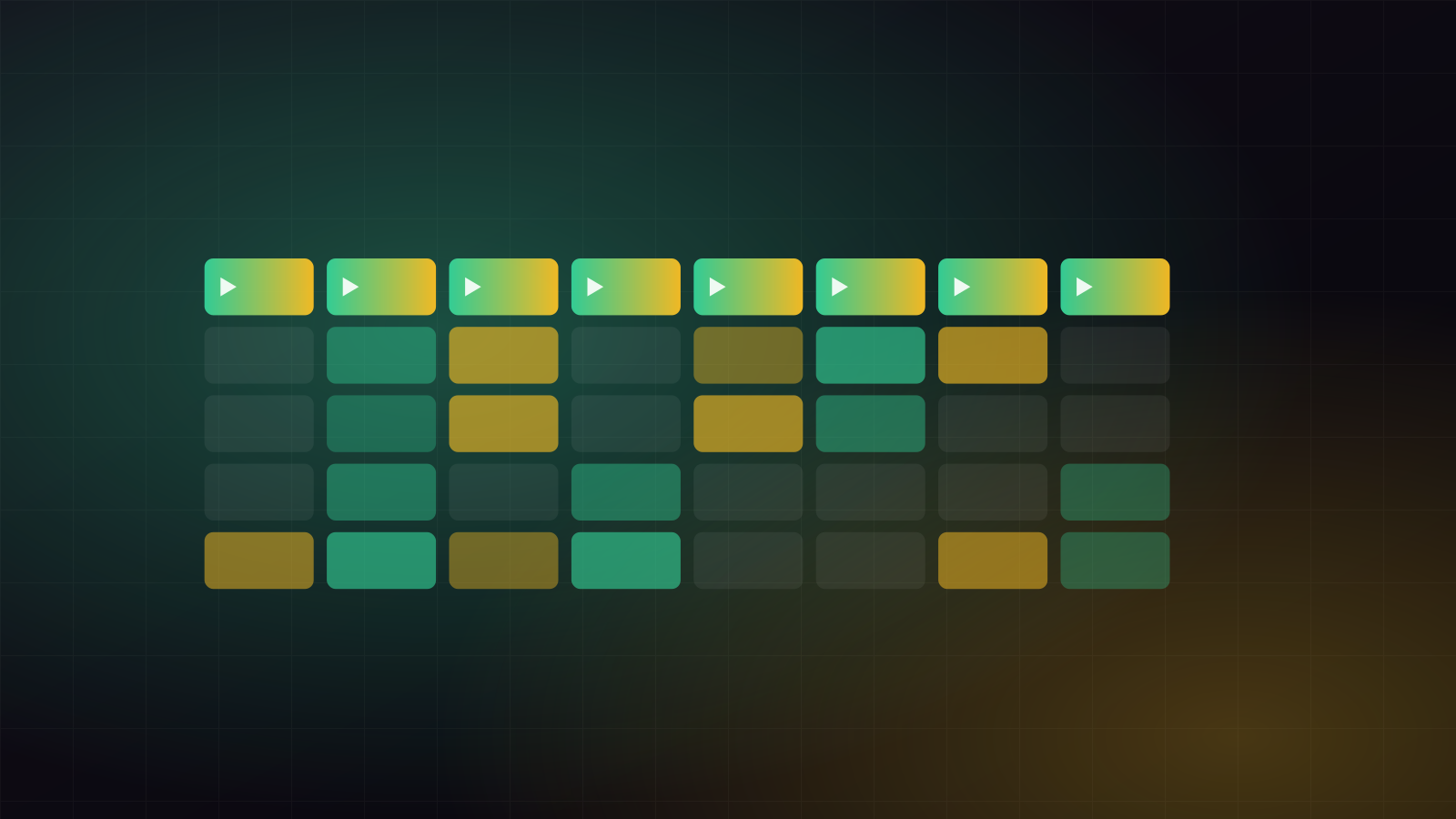
La Session View es lo que hace diferente a Ableton Live. En lugar de una línea de tiempo, tienes una cuadrícula de clips que puedes lanzar en cualquier combinación. Es un cuaderno de bocetos, un espacio de jam y una herramienta de directo en uno. Así se le saca el máximo partido.
Clips, pistas y escenas
- Los clips son loops o one-shots de audio o MIDI, colocados en clip slots.
- Las pistas son las columnas. Solo suena un clip por pista a la vez.
- Las escenas son las filas. Lanzar una escena reproduce todos los clips de esa fila a la vez: una estrofa, un hook, un breakdown.
Cuantización de lanzamiento
El menú de cuantización global de la barra de control decide cuándo arrancan los clips lanzados; por defecto, en el siguiente compás. Así todo se mantiene a tiempo, por muy a lo loco que hagas clic. Ponlo en un tiempo para cambios más rápidos, o en dos o cuatro compases para transiciones grandes.
Modos de lanzamiento
Cada clip tiene un modo de lanzamiento en sus propiedades:
- Trigger: empieza al hacer clic y sigue sonando. El valor por defecto.
- Gate: suena solo mientras se mantiene pulsado el botón o la tecla.
- Interruptor: un clic para empezar y otro para parar.
- Repeat: vuelve a disparar mientras se mantiene pulsado, ideal para stutters.
Follow actions
Las follow actions le dicen a un clip qué hacer tras reproducirse durante un tiempo determinado: reproducir el siguiente clip, uno aleatorio o detenerse. Úsalas para crear patrones evolutivos que nunca se repiten exactamente, o para encadenar variaciones de un loop de batería automáticamente.
Esboza ideas rápido
- Haz un loop de batería en una pista, un bajo en otra, acordes en una tercera — mira la guía del Drum Rack.
- Duplica los clips hacia abajo y crea variaciones: una versión sin el kick, una versión del hook más llena.
- Organízalos en escenas: intro, verso, hook.
- Lanza escenas en distinto orden para encontrar la mejor estructura.
Cuando tocas algo que te gusta en un teclado MIDI sin estar grabando, Capture MIDI recupera lo que acabas de tocar.
Grabar en el Arrangement
Activa Arrangement Record y lanza escenas y clips como si estuvieras tocando en directo. Live graba todo lo que haces en la línea de tiempo de Arrangement. Pulsa Tab para cambiar a ella y refinar el resultado: mover secciones, añadir transiciones y automatización. La guía para principiantes cubre la parte de Arrangement.
Tocar en directo
La Session View está pensada para el escenario. Asigna escenas y clips a un controlador, ajusta una cuantización sensata y usa pistas de retorno para los lanzamientos de reverb y delay. Mantén la CPU ligera: mira los consejos de CPU en Ableton.
Evita la trampa del loop
La Session View hace que improvisar sea tan agradable que las canciones pueden quedarse como loops para siempre. Ponte una regla: cuando tengas tres escenas que te gusten, grábalas en la Arrangement y empieza a terminar. Cómo terminar más beats recoge más hábitos que ayudan.
Consigue una idea para improvisar →Genera una dirección de beat para tu próximo boceto en Session View.Preguntas frecuentes
¿Qué es la Session View en Ableton?
Una cuadrícula de clips y escenas que puedes lanzar en cualquier orden, usada para esbozar ideas, improvisar y tocar en directo.
¿Cómo grabo la Session View en la Arrangement?
Activa Arrangement Record, lanza tus clips y escenas, y Live grabará la interpretación en la línea de tiempo.
¿Qué son las follow actions?
Reglas que le dicen a un clip qué hacer tras reproducirse durante un tiempo determinado, como lanzar el siguiente clip o uno aleatorio.
¿Quieres probarlo con tu propio tema? Mira todas las herramientas de música gratis — sin cuenta.


