Guía del Drum Rack de Ableton: crea kits, trocea samples y mezcla la batería
Saca más partido al Drum Rack de Ableton: crear tus propios kits, trocear loops en pads, choke groups para hi-hats, capas, macros y returns internos para mezclar la batería.

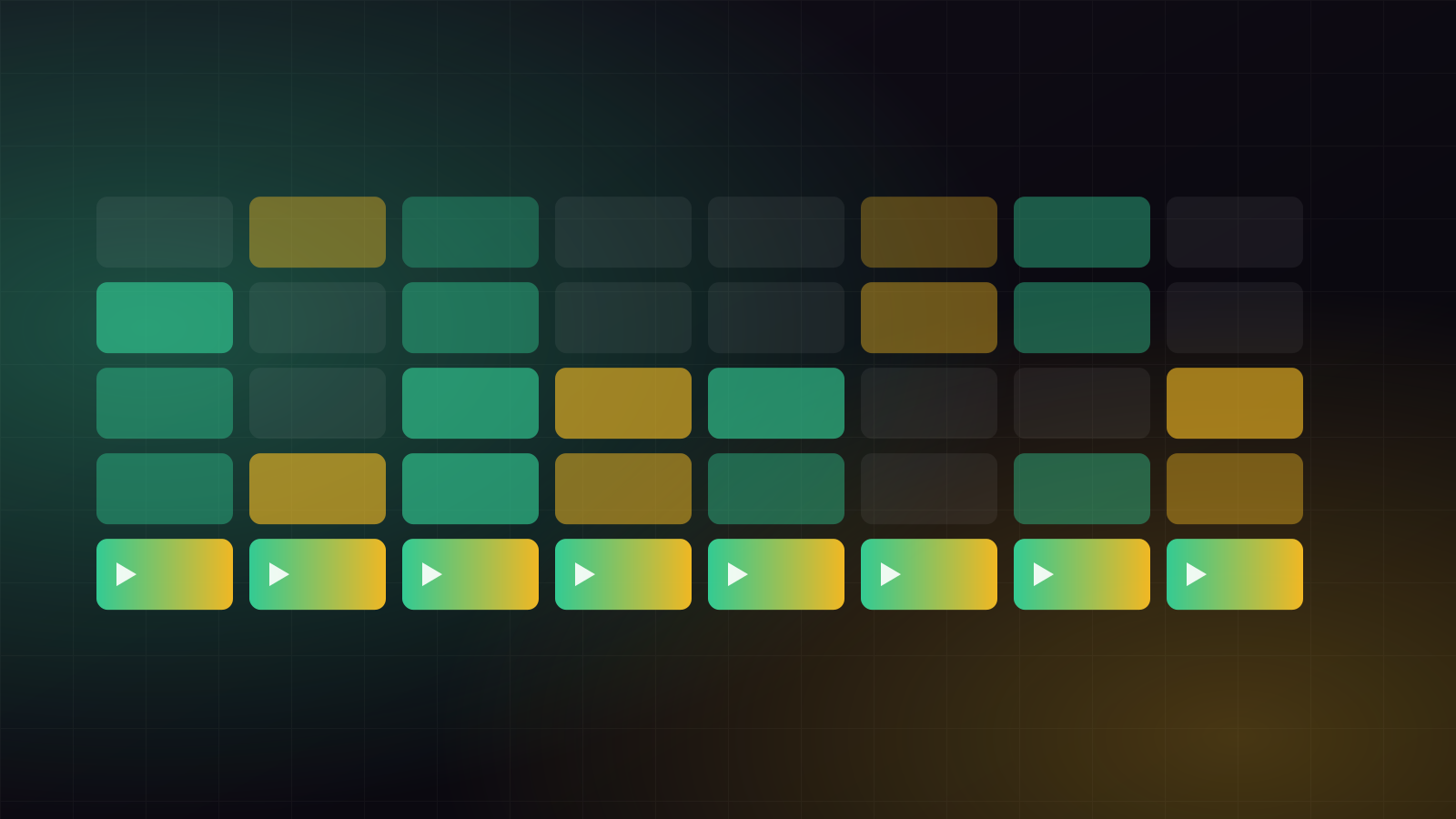
Drum Rack es la caja de ritmos de Ableton Live: una cuadrícula de pads, cada uno con su propio instrumento y sus efectos. En la superficie es sencilla y por debajo es sorprendentemente profunda. Estas técnicas harán que tu batería se construya más rápido y suene mejor.
Crea tu propio kit
- Arrastra un Drum Rack vacío a una pista MIDI.
- Arrastra samples del navegador a los pads. Cada uno se convierte en un instrumento Simpler en ese pad.
- Ordénalos con lógica: bombos abajo a la izquierda, luego cajas y claps, hats arriba.
- Guarda el kit en tu User Library para tenerlo listo la próxima vez.
Tener guardados unos cuantos kits favoritos por género es una de las formas más rápidas de arrancar sesiones. Combínalo con una buena organización de samples siguiendo nuestra guía para organizar samples.
Corta un loop a pads
Haz clic derecho en un clip de audio y elige Slice to New MIDI Track. Elige cómo cortar (por transitorio, por división de compás o por marcadores de warp) y Live coloca cada corte en su propio pad, con un clip MIDI que reproduce el loop original. Ahora puedes reordenar los golpes, cambiar cortes individuales o sustituirlos. Genial para breaks y chops de samples: mira beats basados en samples.
Choke groups para hi-hats
Un hi-hat abierto real se corta cuando el batería lo cierra. Recréalo con un choke group: abre la lista de cadenas del Drum Rack, busca la columna Choke y asigna el mismo choke group al hat abierto y al cerrado. Así, un hat cerrado corta el abierto.
Capas en un solo pad
Un pad puede contener más de un sonido: pon un Instrument Rack en el pad y dale a cada capa su propia cadena: un kick con pegada con un sub, o un clap con una caja. Afina y equilibra cada capa y mézclalas con los volúmenes de las cadenas. Lee combinar 808 y kicks en capas para ver los principios del layering.
Efectos por pad
Cada pad tiene su propia cadena de dispositivos. Añade EQ, saturación o un transient shaper a sonidos concretos sin afectar al resto del kit. Un poco de saturación en la caja y un filtro paso alto en los hats llegan muy lejos.
Cadenas de retorno internas
Drum Rack tiene sus propias cadenas de retorno. Añade ahí un reverb o un delay y usa el envío de cada pad para decidir cuánto le llega al sonido. Perfecto para poner una sala corta en la caja y los claps manteniendo el kick seco.
Macros
Asigna los controles importantes (el decay de los hats, el pitch del 808, el envío de reverb) a los knobs macro del Drum Rack. Así puedes retocar todo el kit desde un solo sitio y automatizar esos macros para dar movimiento al arreglo.
Salida a pistas separadas
Para mezclar, puedes expandir el Drum Rack para que cada pad aparezca como su propio canal de mezclador dentro del grupo. Así puedes procesar el kick, la caja y los hats por separado manteniendo la batería unida, y hacer sidechain desde el kick resulta sencillo; mira sidechain en Ableton.
Programa más rápido
Usa la edición al estilo step sequencer en el editor MIDI, mantén la velocity de las notas variada y aplica groove del Groove Pool para dar sensación humana. Nuestra guía de swing y groove y la chuleta de patrones de batería te dan patrones de partida, y los atajos de Ableton lo aceleran todo.
Consigue una idea de batería para tu nuevo kit →Genera una idea de beat para programarla en Drum Rack.Preguntas frecuentes
¿Cómo hago un Drum Rack personalizado en Ableton?
Arrastra un Drum Rack vacío a una pista MIDI, suelta samples sobre los pads y guárdalo en tu User Library.
¿Cómo hago un choke de hi-hat en Ableton?
Abre la lista de cadenas del Drum Rack y pon los hats abierto y cerrado en el mismo grupo de choke.
¿Cómo corto un loop en Ableton?
Haz clic derecho en el clip de audio y elige Slice to New MIDI Track; después elige cómo cortarlo.
¿Quieres probarlo con tu propio tema? Mira todas las herramientas de música gratis — sin cuenta.


