Ableton Live para principiantes: tu primer beat, paso a paso
Una guía clara para principiantes de Ableton Live: vistas Session y Arrangement, el navegador, Drum Rack, clips MIDI, efectos y cómo exportar tu primer beat terminado.

Ableton Live se ve distinto a cualquier otra DAW, y ese es el objetivo. Cuando entiendes sus dos vistas, se convierte en uno de los lugares más rápidos para esbozar ideas y convertirlas en temas terminados. Esta guía te lleva desde un set vacío hasta un beat exportado.
Las dos vistas
Pulsa Tab para cambiar entre ellos.
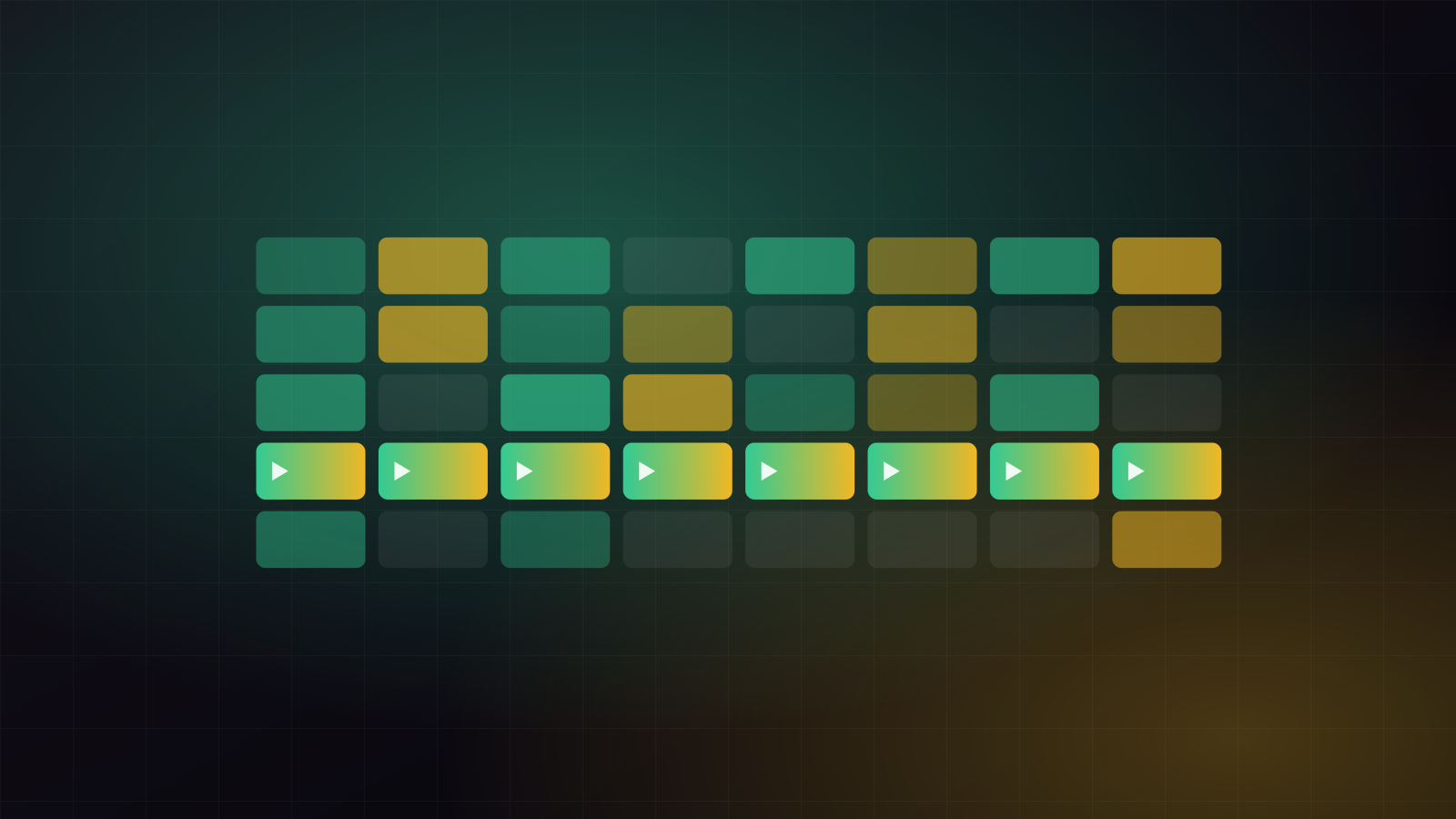
- Session View es una cuadrícula de slots de clips. Cada columna es una pista y cada fila una escena. Lanzas clips y loops libremente, en cualquier orden: perfecto para improvisar y encontrar ideas.
- La Arrangement View es una línea de tiempo clásica de izquierda a derecha. Aquí es donde un loop se convierte en una canción con intro, estrofas, hooks y outro.
Un flujo de trabajo habitual: crea un loop de ocho compases en Session View, grábalo en Arrangement y da forma a la canción allí.
El navegador
El navegador de la izquierda contiene tus instrumentos, efectos de audio, efectos MIDI, samples y plugins. Arrastra cualquier cosa a una pista para usarla. Añade tus propias carpetas de samples en Places para tener siempre tus kits a un clic, y mantenlas ordenadas con nuestros consejos para organizar samples.
Paso 1: fija el tempo
Haz clic en el campo de tempo arriba a la izquierda y escribe un BPM. ¿No sabes cuál elegir? Nuestra guía de BPM para cada género tiene rangos, o márcalo con una herramienta de tap tempo.
Paso 2: construye la batería con Drum Rack
- Arrastra un Drum Rack a una pista MIDI.
- Suelta un kick, un snare, un hi-hat y un clap sobre sus pads.
- Haz doble clic en un slot de clip vacío para crear un clip MIDI y fija su longitud en 1 o 2 compases.
- Pulsa B para el modo dibujo y haz clic para colocar notas en la cuadrícula. Empieza con el kick en el 1, el snare en el 2 y el 4, y los hats en cada corchea.
Nuestra guía rápida de patrones de batería te da grooves para todos los géneros.
Paso 3: añade bajo y acordes
Crea una pista MIDI nueva con Ctrl+Shift+T (Cmd+Shift+T en Mac) y carga un instrumento: un preset de bajo, un piano o un pad. Dibuja una progresión de acordes sencilla en tonalidad menor; si necesitas un punto de partida, nuestro artículo progresiones de acordes para beats recoge algunas que funcionan. Pulsa M para tocar notas con el teclado del ordenador mientras pruebas ideas.
Paso 4: añade efectos
Arrastra efectos a una pista y aparecerán en la Device View, en la parte inferior, encadenados de izquierda a derecha. Empieza con tres: EQ Eight para limpiar, Glue Compressor para mantener unidos los drums y un Reverb en una pista de retorno para que varios sonidos compartan un mismo espacio.
Paso 5: arréglalo
Pulsa el botón de grabación de Arrangement en la barra de transporte (o F9), lanza tus escenas en orden y Live graba tu interpretación en el Arrangement. Después pulsa Tab y edita: duplica secciones con Ctrl+D, divide clips con Ctrl+E y quita elementos para crear contraste. Cómo arreglar un beat explica qué cambiar y cuándo.
Paso 6: exporta
Selecciona toda la canción en la Arrangement y usa Ctrl+Shift+R (Cmd+Shift+R) para abrir Export Audio/Video. Elige WAV, 24 bits, al sample rate de tu proyecto. Comprueba el loudness del resultado con un medidor de loudness antes de compartirlo.
Qué aprender después
Cuando te sientas cómodo con esto, aprende warping para trabajar con samples, compresión sidechain para el bombeo y unos graves limpios, y los atajos de teclado que hacen que Live vuele.
Consigue una progresión de acordes para empezar →Genera MIDI editable en cualquier tonalidad y arrástralo directo a Ableton.Preguntas frecuentes
¿Es Ableton Live bueno para principiantes?
Sí. Session View facilita experimentar, y los instrumentos y efectos de serie bastan para terminar temas completos.
¿Cuál es la diferencia entre Session View y Arrangement View?
Session View es una cuadrícula para lanzar loops en cualquier orden; Arrangement View es una línea de tiempo para construir una canción completa.
¿Qué edición de Ableton necesito?
Cualquier edición puede hacer beats completos. Las ediciones superiores añaden más instrumentos, efectos y sonidos, así que empieza con la prueba y actualiza si echas algo en falta.
¿Quieres probarlo con tu propio tema? Mira todas las herramientas de música gratis — sin cuenta.


