Session View do Ableton: como improvisar, rascunhar e montar músicas
Use a Session View do Ableton Live direito: clipes e cenas, quantização de disparo, modos de disparo, follow actions, captura de ideias e gravação na Arrangement.

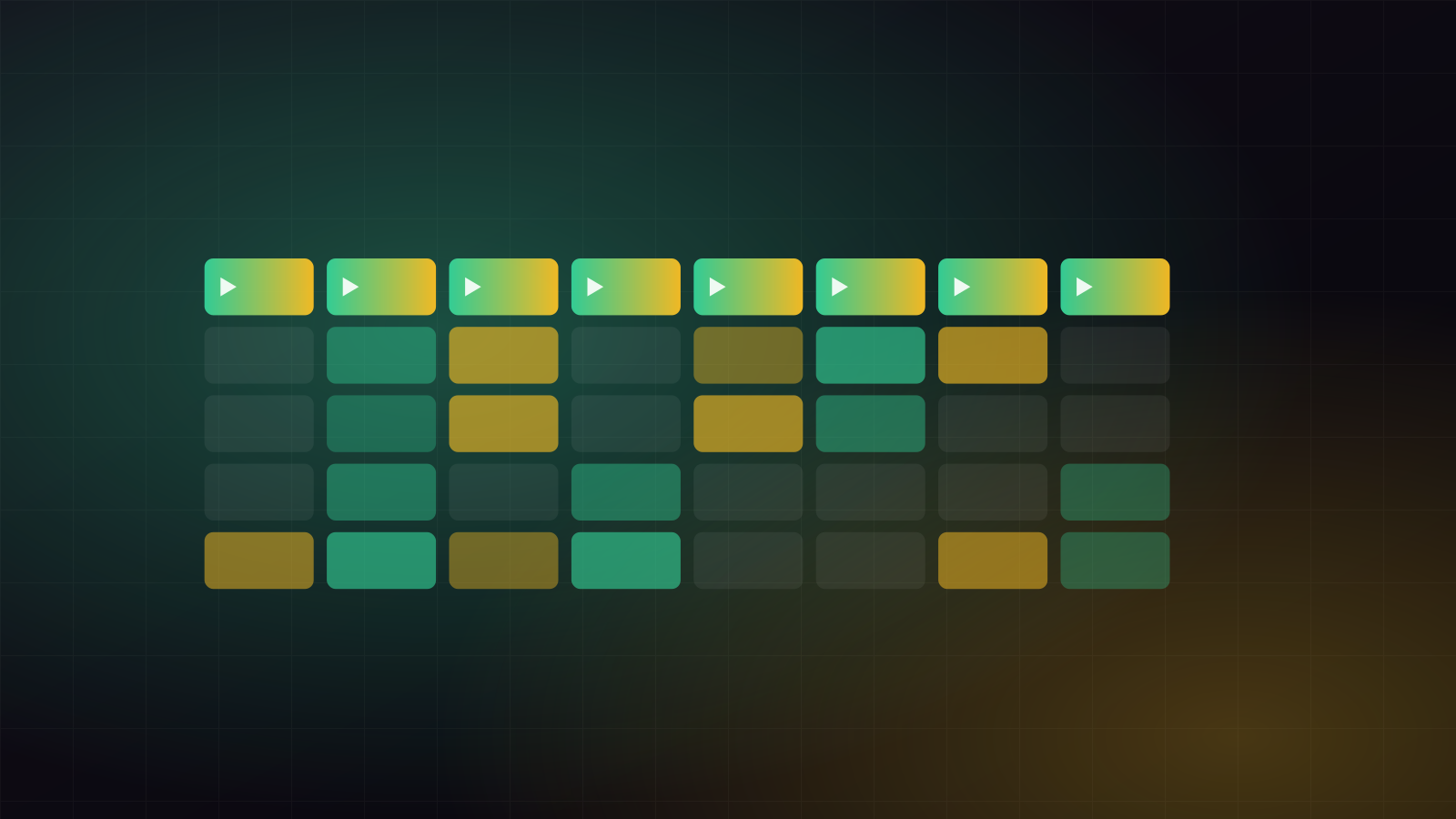
A Session View é o que faz o Ableton Live ser diferente. Em vez de uma timeline, você tem uma grade de clips que pode disparar em qualquer combinação. É um caderno de rascunhos, um espaço de jam e uma ferramenta de performance ao vivo em um só. Veja como aproveitá-la ao máximo.
Clipes, pistas e cenas
- Clipes são loops ou one-shots de áudio ou MIDI, dispostos em slots de clipe.
- Tracks são as colunas. Só um clipe por track toca por vez.
- Scenes são as linhas. Disparar uma scene toca todos os clipes daquela linha juntos — uma estrofe, um hook, um breakdown.
Quantização de lançamento
O menu de quantização global na barra de controle define quando os clipes lançados começam — no próximo compasso, por padrão. Isso mantém tudo no tempo, por mais descuidados que sejam seus cliques. Ajuste para um tempo para mudanças mais rápidas, ou para dois ou quatro compassos para grandes transições.
Modos de lançamento
Cada clipe tem um modo de disparo nas propriedades do clipe:
- Trigger: começa ao clicar e continua tocando. É o padrão.
- Gate: toca apenas enquanto o botão ou a tecla está pressionado.
- Toggle: clique uma vez para iniciar, de novo para parar.
- Repeat: redispara enquanto pressionado — ótimo para stutters.
Quatro por tempo:
Follow actions dizem a um clip o que fazer depois de tocar por um tempo definido: tocar o próximo clip, um aleatório ou parar. Use-as para criar padrões evolutivos que nunca se repetem exatamente, ou para encadear variações de um loop de drums automaticamente.
Esboçando ideias rápido
- Faça um loop de bateria em uma faixa, um baixo em outra, acordes em uma terceira — veja o guia do Drum Rack.
- Duplique os clipes para baixo e crie variações: uma versão sem o kick, uma versão mais cheia do hook.
- Organize em scenes: intro, estrofe, hook.
- Dispare cenas em ordens diferentes para achar a melhor estrutura.
Quando você toca algo de que gosta em um teclado MIDI sem estar gravando, o Capture MIDI recupera o que acabou de tocar.
Gravando direto no Arrangement
Ative o Arrangement Record e dispare cenas e clipes como se estivesse tocando ao vivo. O Live grava tudo o que você faz na timeline do Arrangement. Aperte Tab para alternar para ela e refinar o resultado — movendo seções, adicionando transições e automação. O guia para iniciantes cobre a parte do Arrangement.
Performing live
A Session View foi feita para o palco. Mapeie cenas e clips num controlador, defina uma quantização sensata e use return tracks para throws de reverb e delay. Mantenha a CPU leve — veja dicas de CPU no Ableton.
Evite a armadilha do loop
O Session View torna o jam tão prazeroso que as músicas podem ficar como loops para sempre. Crie uma regra: quando tiver três cenas de que goste, grave-as no Arrangement e comece a finalizar. Como terminar mais beats traz outros hábitos que ajudam.
Ganhe uma ideia para improvisar →Gere uma direção de beat para seu próximo esboço no Session View.Perguntas frequentes
O que é a Session View no Ableton?
Uma grade de clipes e cenas que você pode disparar em qualquer ordem, usada para esboçar ideias, improvisar e tocar ao vivo.
Como gravo a Session View na Arrangement?
Ative o Arrangement Record, dispare seus clipes e cenas, e o Live grava a performance na timeline.
O que são follow actions?
Regras que dizem a um clipe o que fazer depois de tocar por um tempo definido, como tocar o próximo clipe ou um aleatório.
Quer testar na sua própria faixa? Veja todas as ferramentas de música grátis — sem conta.


