Ableton Live para iniciantes: seu primeiro beat, passo a passo
Um guia claro para iniciantes no Ableton Live: visões Session e Arrangement, o browser, Drum Rack, clipes MIDI, efeitos e a exportação do seu primeiro beat finalizado.

O Ableton Live é diferente de qualquer outra DAW, e é justamente esse o ponto. Quando suas duas views fazem sentido, ele vira um dos lugares mais rápidos para esboçar ideias e transformá-las em faixas finalizadas. Este guia leva você de um set vazio até um beat exportado.
Depois comprima
Pressione Tab para alternar entre eles.
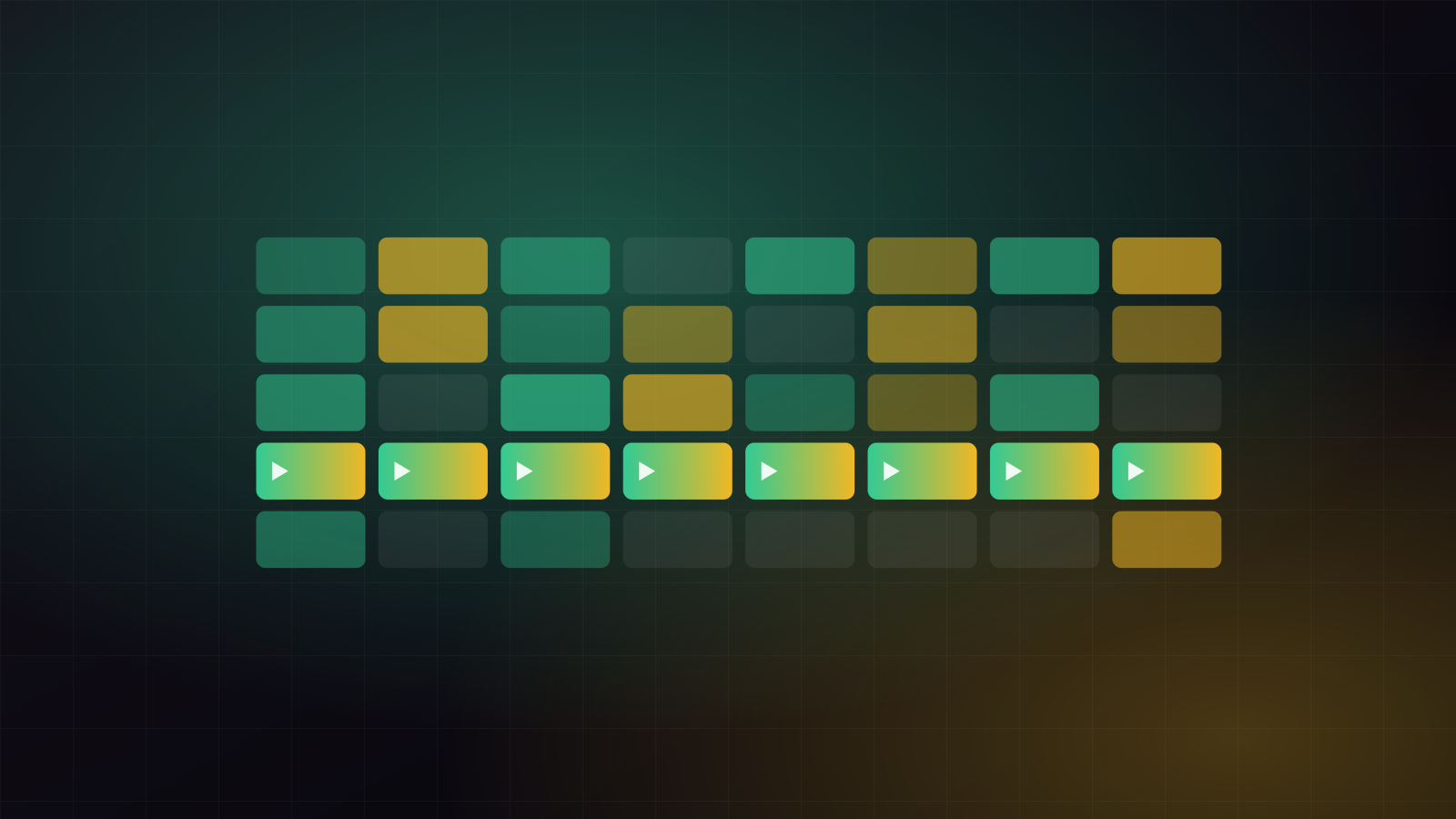
- A Session View é uma grade de slots de clipes. Cada coluna é uma faixa, cada linha é uma cena. Você dispara clipes e loops livremente, em qualquer ordem — perfeito para improvisar e encontrar ideias.
- Arrangement View é uma timeline clássica da esquerda para a direita. É aqui que um loop vira uma música, com intro, versos, hooks e outro.
Um fluxo comum: construa um loop de oito compassos na Session View, depois grave-o no Arrangement e dê forma à música ali.
O navegador
O browser à esquerda reúne seus instrumentos, efeitos de áudio, efeitos MIDI, samples e plug-ins. Arraste qualquer item para uma faixa para usá-lo. Adicione suas próprias pastas de samples em Places para ter seus kits sempre a um clique, e mantenha tudo organizado com nossas dicas de organização de samples.
Passo 1: defina o andamento
Clique no campo de andamento no canto superior esquerdo e digite um BPM. Não sabe qual escolher? Nosso guia de BPM para cada gênero traz faixas de valores, ou marque o andamento com uma ferramenta de tap tempo.
Passo 2: monte a bateria com o Drum Rack
- Arraste um Drum Rack para uma faixa MIDI.
- Coloque um kick, snare, hi-hat e clap nos pads dele.
- Dê um clique duplo em um slot de clipe vazio para criar um clipe MIDI e defina o tamanho em 1 ou 2 compassos.
- Pressione B para o modo de desenho e clique as notas na grade. Comece com kick no 1, snare no 2 e no 4, hats em cada colcheia.
Nossa cola de padrões de bateria traz grooves para todos os gêneros.
Passo 3: adicione baixo e acordes
Crie uma nova faixa MIDI com Ctrl+Shift+T (Cmd+Shift+T no Mac) e carregue um instrumento — um preset de baixo, um piano ou um pad. Desenhe uma progressão de acordes simples em tom menor; se precisar de um ponto de partida, nosso progressões de acordes para beats lista algumas que funcionam. Pressione M para tocar notas pelo teclado do computador enquanto testa ideias.
Passo 4: adicione efeitos
Arraste os efeitos para uma faixa e eles aparecem na Device View, na parte de baixo, encadeados da esquerda para a direita. Comece com três: EQ Eight para limpar, Glue Compressor para unir a bateria e um Reverb numa return track para que vários sons partilhem o mesmo espaço.
Passo 5: arranje
Pressione o botão Arrangement Record na barra de transporte (ou F9), dispare suas cenas em ordem e o Live grava a sua performance no Arrangement. Depois pressione Tab e edite: duplique seções com Ctrl+D, divida clipes com Ctrl+E e tire elementos para criar contraste. Como arranjar um beat explica o que mudar e quando.
Licenciamento de sync
Selecione a música inteira no Arrangement e use Ctrl+Shift+R (Cmd+Shift+R) para abrir Export Audio/Video. Escolha WAV, 24 bits, na sample rate do seu projeto. Confira o volume do resultado com um Medidor de LUFS antes de compartilhar.
O que aprender depois
Quando isso estiver confortável, aprenda o warping para trabalhar com samples, a compressão sidechain para pulsação e graves limpos, e os atalhos de teclado que fazem o Live voar.
Receba uma progressão de acordes para começar →Gere MIDI editável em qualquer tonalidade e arraste direto para o Ableton.Perguntas frequentes
O Ableton Live é bom para iniciantes?
Sim. A Session View facilita os experimentos, e os instrumentos e efeitos nativos bastam para terminar faixas completas.
Qual é a diferença entre Session View e Arrangement View?
O Session View é uma grade para disparar loops em qualquer ordem; o Arrangement View é uma linha do tempo para montar a música completa.
De qual edição do Ableton eu preciso?
Qualquer edição faz beats completos. As edições mais altas trazem mais instrumentos, efeitos e sons, então comece pelo teste e faça o upgrade se sentir falta de algo.
Quer testar na sua própria faixa? Veja todas as ferramentas de música grátis — sem conta.


