Session View w Ableton: jak jamować, szkicować i budować utwory
Korzystaj z Session View w Ableton Live jak należy: klipy i sceny, kwantyzacja uruchamiania, tryby uruchamiania, follow actions, łapanie pomysłów i nagrywanie do Arrangementu.

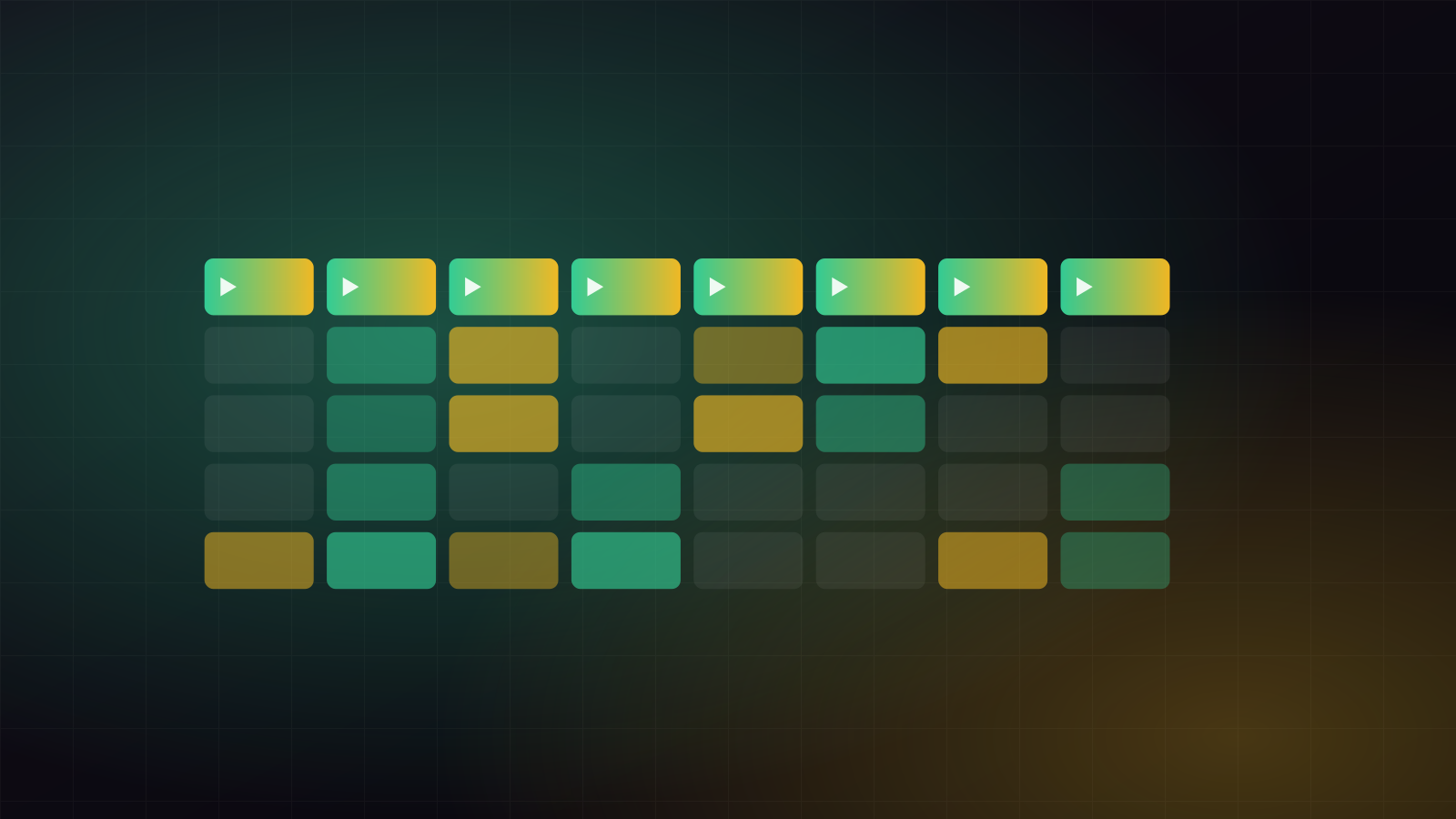
Session View to to, co wyróżnia Ableton Live. Zamiast osi czasu dostajesz siatkę klipów, które możesz odpalać w dowolnych kombinacjach. To szkicownik, przestrzeń do jamowania i narzędzie do występów na żywo w jednym. Oto jak wycisnąć z niego jak najwięcej.
Klipy, ścieżki i sceny
- Klipy to pętle lub one-shoty audio albo MIDI, umieszczone w slotach klipów.
- Ścieżki to kolumny. Na jednej ścieżce gra naraz tylko jeden klip.
- Sceny to wiersze. Uruchomienie sceny odtwarza razem wszystkie klipy w tym wierszu — zwrotkę, refren, breakdown.
Kwantyzacja startu
Globalne menu kwantyzacji na pasku sterowania decyduje, kiedy startują uruchamiane klipy — domyślnie na następnym takcie. Dzięki temu wszystko pozostaje w czasie, jak niedbale by nie klikać. Ustaw na jedną miarę dla szybszych zmian albo na dwa lub cztery takty dla dużych przejść.
Tryby startu
Każdy klip ma tryb uruchamiania we właściwościach klipu:
- Trigger: startuje po kliknięciu i gra dalej. Ustawienie domyślne.
- Gate: gra tylko wtedy, gdy przycisk lub klawisz jest wciśnięty.
- Przełącznik: kliknij raz, by włączyć, ponownie, by wyłączyć.
- Repeat: ponownie wyzwala dźwięk, gdy jest przytrzymany — świetne do stutterów.
Na występy na żywo
Follow actions mówią klipowi, co ma zrobić po odtworzeniu przez określony czas: zagrać następny klip, losowy albo się zatrzymać. Używaj ich do tworzenia ewoluujących patternów, które nigdy nie powtarzają się dokładnie, albo do automatycznego łączenia wariacji pętli perkusyjnej.
Szybkie szkicowanie pomysłów
- Zrób drum loop na jednej ścieżce, bas na drugiej, akordy na trzeciej — zobacz poradnik o Drum Racku.
- Duplikuj klipy w dół i rób warianty: wersję bez kicka, pełniejszą wersję hooka.
- Uporządkuj je w sceny: intro, zwrotka, hook.
- Odpalaj sceny w różnej kolejności, by znaleźć najlepszą strukturę.
Gdy zagrasz coś, co Ci się podoba, na klawiaturze MIDI bez nagrywania, Capture MIDI odzyskuje to, co przed chwilą zagrałeś.
Szczyty sampli a true peaki
Włącz Arrangement Record, a potem odpalaj sceny i klipy jak podczas występu. Live nagrywa wszystko, co robisz, na osi czasu Arrangement. Naciśnij Tab, żeby się przełączyć, i dopracuj efekt — przesuwaj sekcje, dodawaj przejścia i automatykę. Stronę Arrangement omawia poradnik dla początkujących.
Występy na żywo
Session View jest stworzony na scenę. Zmapuj sceny i clipy na kontroler, ustaw rozsądną kwantyzację i używaj ścieżek return do rzutów reverbu i delaya. Dbaj o lekkie obciążenie CPU — zobacz wskazówki dotyczące CPU w Ableton.
Unikaj pułapki pętli
Session View sprawia, że jamowanie jest tak przyjemne, iż utwory mogą na zawsze zostać loopami. Ustal zasadę: gdy masz trzy sceny, które ci się podobają, nagraj je do Arrangement i zacznij kończyć. Jak kończyć więcej bitów zawiera więcej pomocnych nawyków.
Zdobądź pomysł do jamowania →Wygeneruj kierunek beatu do następnego szkicu w Session View.Najczęściej zadawane pytania
Czym jest Session View w Ableton?
Siatka klipów i scen, które możesz odpalać w dowolnej kolejności — służy do szkicowania pomysłów, jamowania i występów na żywo.
Jak nagrać Session View do Arrangement?
Włącz Arrangement Record, uruchom klipy i sceny, a Live nagra występ na osi czasu.
Czym są follow actions?
Reguły mówiące klipowi, co ma robić po odtworzeniu przez określony czas, np. zagrać następny lub losowy klip.
Chcesz sprawdzić na swoim utworze? Zobacz wszystkie darmowe narzędzia muzyczne — bez konta.


