Ableton Live dla początkujących: Twój pierwszy bit krok po kroku
Przejrzysty przewodnik dla początkujących po Ableton Live: widoki Session i Arrangement, przeglądarka, Drum Rack, klipy MIDI, efekty i eksport pierwszego gotowego bitu.

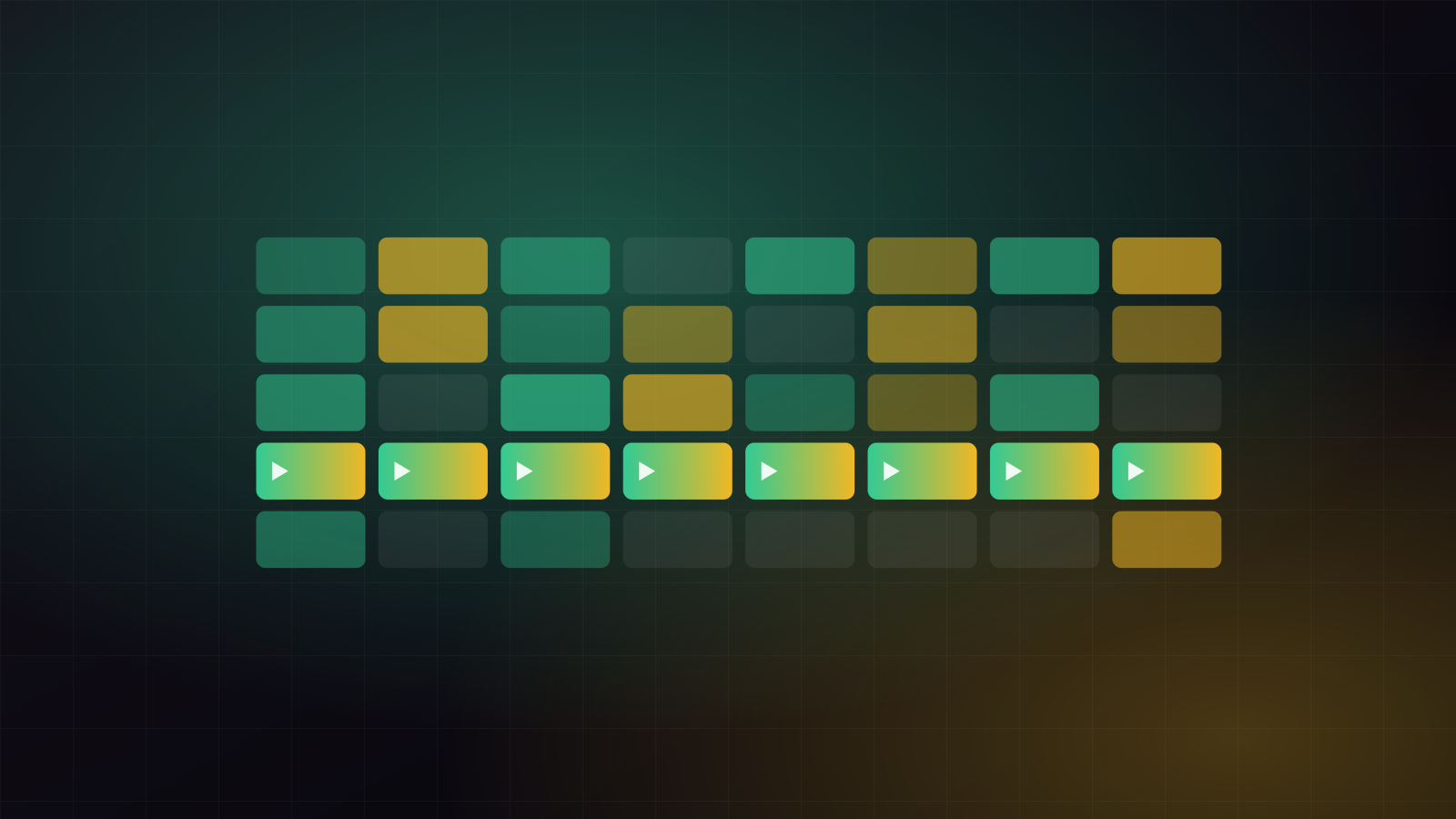
Ableton Live wygląda inaczej niż każdy inny DAW i właśnie o to chodzi. Gdy zrozumiesz jego dwa widoki, staje się jednym z najszybszych miejsc do szkicowania pomysłów i zamieniania ich w gotowe utwory. Ten poradnik poprowadzi cię od pustego seta do wyeksportowanego bitu.
Dwa widoki
Naciśnij Tab, aby przełączać się między nimi.
- Session View to siatka slotów na klipy. Każda kolumna to ścieżka, każdy wiersz to scena. Odpalasz klipy i loopy swobodnie, w dowolnej kolejności — idealne do jamowania i szukania pomysłów.
- Arrangement View to klasyczna oś czasu od lewej do prawej. Tu loop zamienia się w utwór z intro, zwrotkami, hookami i outro.
Typowy workflow: zbuduj ośmiotaktowy loop w Session View, nagraj go do Arrangement i tam ukształtuj utwór.
Przeglądarka
Przeglądarka po lewej zawiera Twoje instrumenty, efekty audio, efekty MIDI, sample i wtyczki. Przeciągnij cokolwiek na ścieżkę, aby tego użyć. Dodaj własne foldery z samplami w sekcji Places, żeby Twoje zestawy były zawsze pod ręką — i utrzymuj w nich porządek dzięki naszym wskazówkom dotyczącym organizacji sampli.
Krok 1: ustaw tempo
Kliknij pole tempa w lewym górnym rogu i wpisz BPM. Nie wiesz, co wybrać? W naszym poradniku BPM dla każdego gatunku znajdziesz przedziały, a tempo możesz też wystukać w narzędziu tap tempo.
Krok 2: zbuduj perkusję w Drum Rack
- Przeciągnij Drum Rack na ścieżkę MIDI.
- Wrzuć kick, snare, hi-hat i clap na jego pady.
- Kliknij dwukrotnie pusty slot klipu, aby utworzyć klip MIDI, i ustaw jego długość na 1 lub 2 takty.
- Naciśnij B, aby włączyć tryb rysowania, i klikaj nuty na siatce. Zacznij od kicka na 1, werbla na 2 i 4, hi-hatów na każdej ósemce.
Nasza ściągawka z patternami perkusji daje ci groove'y do każdego gatunku.
Krok 3: dodaj bas i akordy
Utwórz nową ścieżkę MIDI skrótem Ctrl+Shift+T (Cmd+Shift+T na Macu) i załaduj instrument — preset basu, pianino albo pad. Narysuj prostą progresję akordów w tonacji molowej; jeśli potrzebujesz punktu wyjścia, nasze progresje akordów do bitów zawierają takie, które działają. Naciśnij M, by grać nuty z klawiatury komputera podczas wypróbowywania pomysłów.
Krok 4: dodaj efekty
Przeciągnij efekty na ścieżkę, a pojawią się w Device View na dole, połączone w łańcuch od lewej do prawej. Zacznij od trzech: EQ Eight do oczyszczenia, Glue Compressor do sklejenia perkusji i Reverb na ścieżce return, by kilka dźwięków dzieliło jedną przestrzeń.
Krok 5: zaaranżuj to
Naciśnij przycisk Arrangement Record na pasku transportu (lub F9), uruchamiaj sceny po kolei, a Live nagra Twój występ do Arrangement. Potem naciśnij Tab i edytuj: duplikuj sekcje skrótem Ctrl+D, dziel klipy skrótem Ctrl+E i wycinaj elementy, by stworzyć kontrast. Jak aranżować bit tłumaczy, co zmieniać i kiedy.
Subtelny ruch.
Zaznacz cały utwór w Arrangement, a potem użyj Ctrl+Shift+R (Cmd+Shift+R), żeby otworzyć Export Audio/Video. Wybierz WAV, 24-bit, w sample rate swojego projektu. Zanim udostępnisz wynik, sprawdź jego głośność miernikiem głośności.
Czego uczyć się dalej
Gdy poczujesz się z tym swobodnie, naucz się warpingu, by pracować z samplami, kompresji sidechain dla pompowania i czystego dołu oraz skrótów klawiszowych, dzięki którym Live śmiga.
Zdobądź progresję akordów na start →Wygeneruj edytowalne MIDI w dowolnej tonacji i przeciągnij je prosto do Abletona.Najczęściej zadawane pytania
Czy Ableton Live nadaje się dla początkujących?
Tak. Session View ułatwia eksperymentowanie, a fabryczne instrumenty i efekty wystarczą do skończenia kompletnych utworów.
Jaka jest różnica między Session View a Arrangement View?
Session View to siatka do odpalania loopów w dowolnej kolejności; Arrangement View to oś czasu do budowania całego utworu.
Jakiej edycji Ableton potrzebuję?
Każda edycja pozwala robić pełne bity. Wyższe edycje dodają więcej instrumentów, efektów i dźwięków, więc zacznij od wersji próbnej i przejdź na wyższą, jeśli czegoś ci zabraknie.
Chcesz sprawdzić na swoim utworze? Zobacz wszystkie darmowe narzędzia muzyczne — bez konta.


