Ableton Session View: zo jam, schets en bouw je songs
Gebruik de Session View van Ableton Live goed: clips en scenes, launch-kwantisatie, launch-modi, follow actions, ideeën vastleggen en opnemen in de Arrangement.

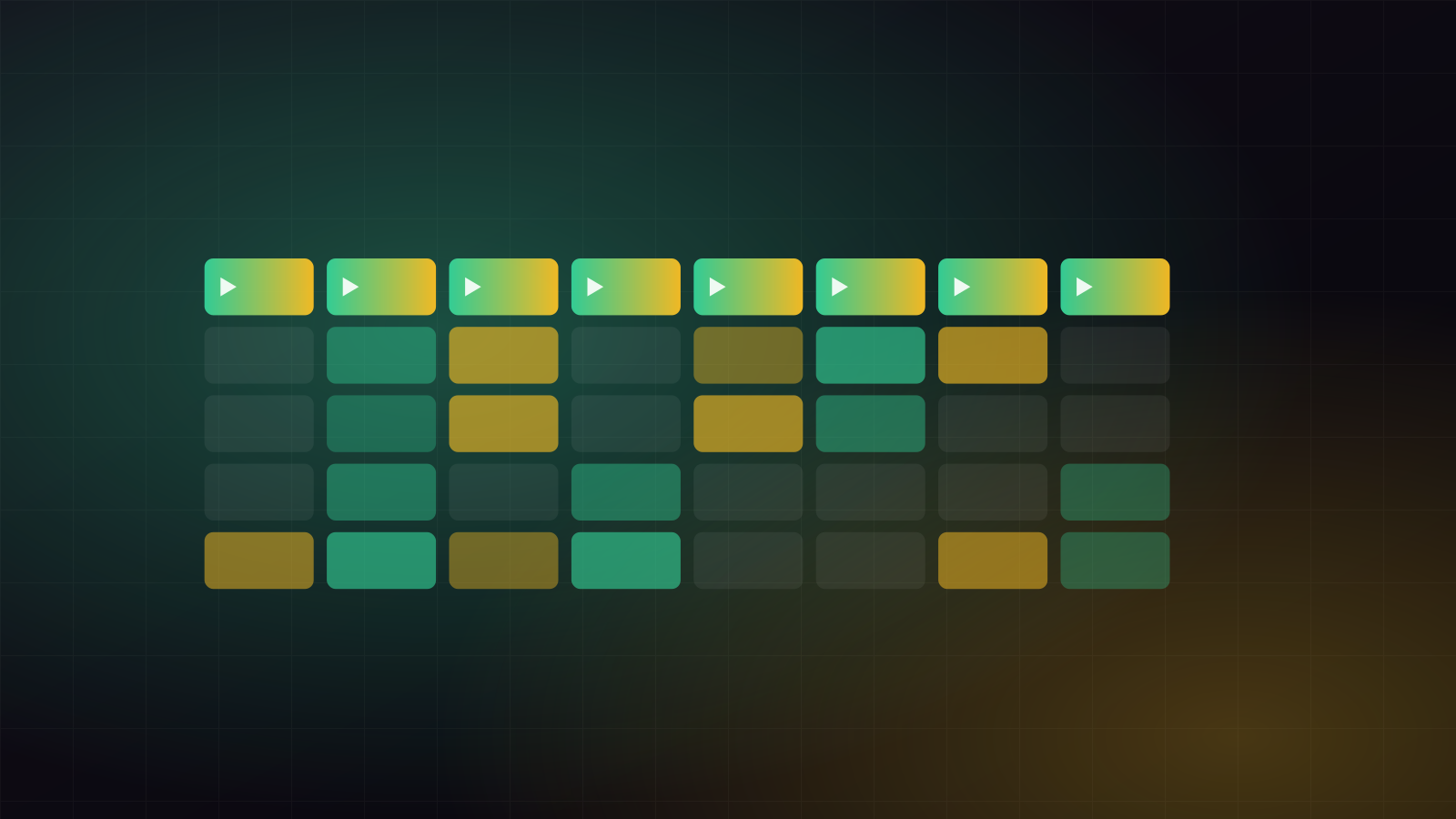
Session View maakt Ableton Live anders. In plaats van een tijdlijn krijg je een raster van clips die je in elke combinatie kunt lanceren. Het is een schetsblok, een jamruimte en een live-performancetool in één. Zo haal je er het meeste uit.
Clips, tracks en scenes
- Clips zijn loops of one-shots van audio of MIDI, die in clipslots staan.
- Tracks zijn de kolommen. Er speelt maar één clip per track tegelijk.
- Scenes zijn de rijen. Een scene lanceren speelt alle clips in die rij samen af — een couplet, een hook, een breakdown.
Launch-quantization
Het globale quantization-menu in de controlbalk bepaalt wanneer gelanceerde clips starten — standaard op de volgende maat. Zo blijft alles in de maat, hoe slordig je ook klikt. Zet het op een tel voor snellere wisselingen, of op twee of vier maten voor grote overgangen.
Launch modes
Elke clip heeft een launchmodus in de clip-eigenschappen:
- Trigger: start bij een klik en blijft spelen. De standaard.
- Gate: speelt alleen zolang de knop of toets ingedrukt is.
- Toggle: klik één keer om te starten, nogmaals om te stoppen.
- Repeat: triggert opnieuw zolang je vasthoudt — geweldig voor stutters.
Follow actions
Follow actions vertellen een clip wat hij moet doen nadat hij een ingestelde tijd heeft gespeeld: de volgende clip afspelen, een willekeurige, of stoppen. Gebruik ze voor evoluerende patronen die nooit precies hetzelfde zijn, of om variaties van een drumloop automatisch aan elkaar te rijgen.
Snel ideeën schetsen
- Maak een drumloop in de ene track, een bas in een andere en akkoorden in een derde — zie de Drum Rack-gids.
- Dupliceer clips naar beneden en maak variaties: een versie zonder kick, een voller hook-versie.
- Orden ze in scenes: intro, couplet, hook.
- Start scenes in een andere volgorde om de beste structuur te vinden.
Als je op een MIDI-keyboard iets speelt wat je goed vindt zonder op te nemen, haalt Capture MIDI terug wat je zojuist speelde.
Opnemen in de Arrangement
Zet Arrangement Record aan en start dan scenes en clips alsof je live optreedt. Live neemt alles wat je doet op in de Arrangement-tijdlijn. Druk op Tab om over te schakelen en het resultaat te verfijnen — secties verplaatsen, transities en automatisering toevoegen. De beginnersgids behandelt de Arrangement-kant.
Live optreden
Session View is gemaakt voor het podium. Koppel scenes en clips aan een controller, stel verstandige quantization in en gebruik return tracks voor reverb- en delay-throws. Houd de CPU-belasting laag — zie CPU-tips voor Ableton.
Vermijd de loopval
Session View maakt jammen zo prettig dat songs eeuwig loops kunnen blijven. Stel een regel in: heb je drie scenes die je bevallen, neem ze dan op naar de Arrangement en begin met afmaken. Hoe je meer beats afmaakt bevat meer gewoontes die helpen.
Krijg een idee om op te jammen →Genereer een beatrichting voor je volgende Session View-schets.Veelgestelde vragen
Wat is Session View in Ableton?
Een raster van clips en scenes die je in willekeurige volgorde kunt starten, gebruikt om ideeën te schetsen, te jammen en live op te treden.
Hoe neem ik Session View op in de Arrangement?
Zet Arrangement Record aan, lanceer je clips en scenes en Live neemt de performance op op de timeline.
Wat zijn follow actions?
Regels die een clip vertellen wat hij na een ingestelde speeltijd moet doen, zoals de volgende clip of een willekeurige afspelen.
Wil je het op je eigen track proberen? Bekijk alle gratis muziektools — geen account nodig.


