Ableton Live voor beginners: je eerste beat, stap voor stap
Een heldere beginnersgids voor Ableton Live: Session- en Arrangement-weergave, de browser, Drum Rack, MIDI-clips, effecten en het exporteren van je eerste afgemaakte beat.

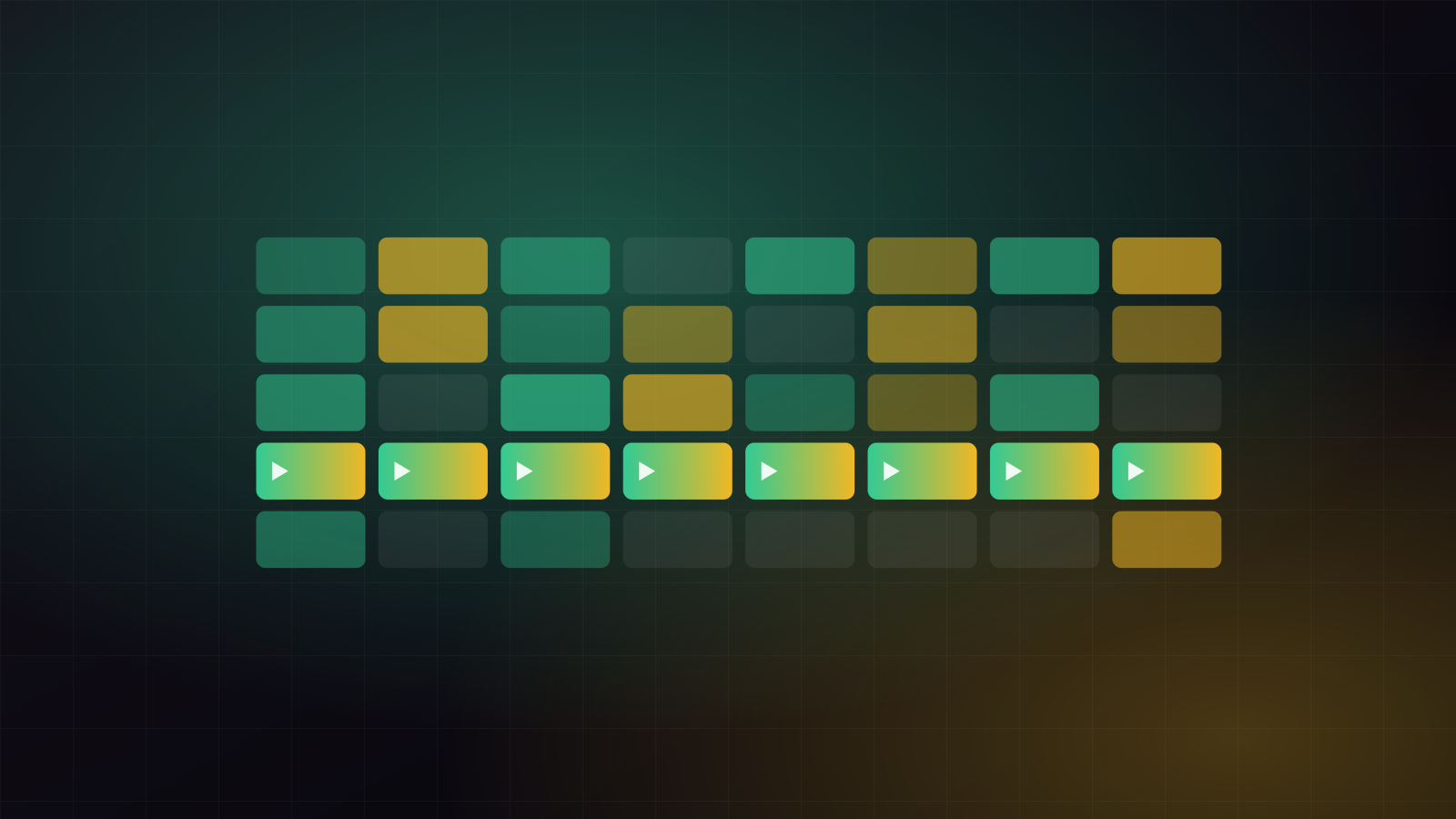
Ableton Live ziet er anders uit dan elke andere DAW, en dat is precies de bedoeling. Zodra de twee weergaven klikken, is het een van de snelste plekken om ideeën te schetsen en om te zetten in afgewerkte tracks. Deze gids brengt je van een lege set naar een geëxporteerde beat.
De twee weergaven
Druk op Tab om tussen beide te wisselen.
- Session View is een raster van clipslots. Elke kolom is een track, elke rij een scène. Je lanceert clips en loops vrij, in willekeurige volgorde — perfect om te jammen en ideeën te vinden.
- Arrangement View is een klassieke tijdlijn van links naar rechts. Hier wordt een loop een nummer met intro, coupletten, hooks en outro.
Een gangbare workflow: bouw een loop van acht maten in Session View, neem die op in het Arrangement en vorm daar de song.
De browser
De browser links bevat je instrumenten, audio-effecten, MIDI-effecten, samples en plug-ins. Sleep iets naar een track om het te gebruiken. Voeg je eigen samplemappen toe onder Places, zodat je kits altijd één klik weg zijn, en houd ze netjes met onze tips om je samples te ordenen.
Stap 1: stel het tempo in
Klik linksboven op het tempoveld en typ een BPM in. Weet je niet wat je moet kiezen? Onze BPM-gids voor elk genre geeft bereiken, of tik het in met een tap tempo-tool.
Stap 2: bouw drums met Drum Rack
- Sleep een Drum Rack naar een MIDI-track.
- Sleep een kick, snare, hi-hat en clap op de pads.
- Dubbelklik op een leeg clipslot om een MIDI-clip te maken en stel de lengte in op 1 of 2 maten.
- Druk op B voor tekenmodus en klik noten op het raster. Begin met kick op 1, snare op 2 en 4, hats op elke achtste.
Onze drumpatroon-cheatsheet geeft je grooves voor elk genre.
Stap 3: voeg bas en akkoorden toe
Maak een nieuwe MIDI-track met Ctrl+Shift+T (Cmd+Shift+T op Mac) en laad een instrument — een basspreset, een piano of een pad. Teken een simpele akkoordprogressie in een mineur toonsoort; als je een startpunt nodig hebt, staan in onze lijst met akkoordprogressies voor beats er een paar die werken. Druk op M om noten met je computertoetsenbord te spelen terwijl je ideeën uitprobeert.
Stap 4: voeg effecten toe
Sleep effecten naar een spoor en ze verschijnen onderin in de Device View, van links naar rechts in een keten. Begin met drie: EQ Eight om op te schonen, Glue Compressor om drums bij elkaar te houden en een Reverb op een return-spoor zodat meerdere geluiden dezelfde ruimte delen.
Stap 5: arrangeer het
Druk op de Arrangement Record-knop in de transportbalk (of F9), start je scenes in volgorde en Live neemt je performance op in de Arrangement. Druk daarna op Tab en bewerk: dupliceer secties met Ctrl+D, splits clips met Ctrl+E en laat elementen wegvallen voor contrast. Een beat arrangeren legt uit wat je wanneer moet veranderen.
Stap 6: exporteren
Selecteer het hele nummer in de Arrangement en gebruik Ctrl+Shift+R (Cmd+Shift+R) om Export Audio/Video te openen. Kies WAV, 24-bit, op de samplerate van je project. Controleer de loudness van het resultaat met een loudness-meter voordat je het deelt.
Wat je hierna kunt leren
Als dit vertrouwd aanvoelt, leer dan warping om met samples te werken, sidechaincompressie voor pompen en een strakke lage kant, en de sneltoetsen waarmee Live vliegt.
Krijg een akkoordenreeks om mee te beginnen →Genereer bewerkbare MIDI in elke toonsoort en sleep hem direct in Ableton.Veelgestelde vragen
Is Ableton Live goed voor beginners?
Ja. De Session View maakt experimenteren makkelijk, en de stock-instrumenten en -effecten zijn genoeg om complete tracks af te maken.
Wat is het verschil tussen Session View en Arrangement View?
Session View is een raster om loops in willekeurige volgorde te starten; Arrangement View is een tijdlijn om een volledig nummer op te bouwen.
Welke Ableton-editie heb ik nodig?
Elke editie kan complete beats maken. Hogere edities voegen meer instrumenten, effecten en geluiden toe, dus begin met de trial en upgrade als je iets mist.
Wil je het op je eigen track proberen? Bekijk alle gratis muziektools — geen account nodig.


