Ableton Live pour débutants : votre premier beat, pas à pas
Un guide clair pour débuter sur Ableton Live : vues Session et Arrangement, navigateur, Drum Rack, clips MIDI, effets et export de votre premier beat terminé.

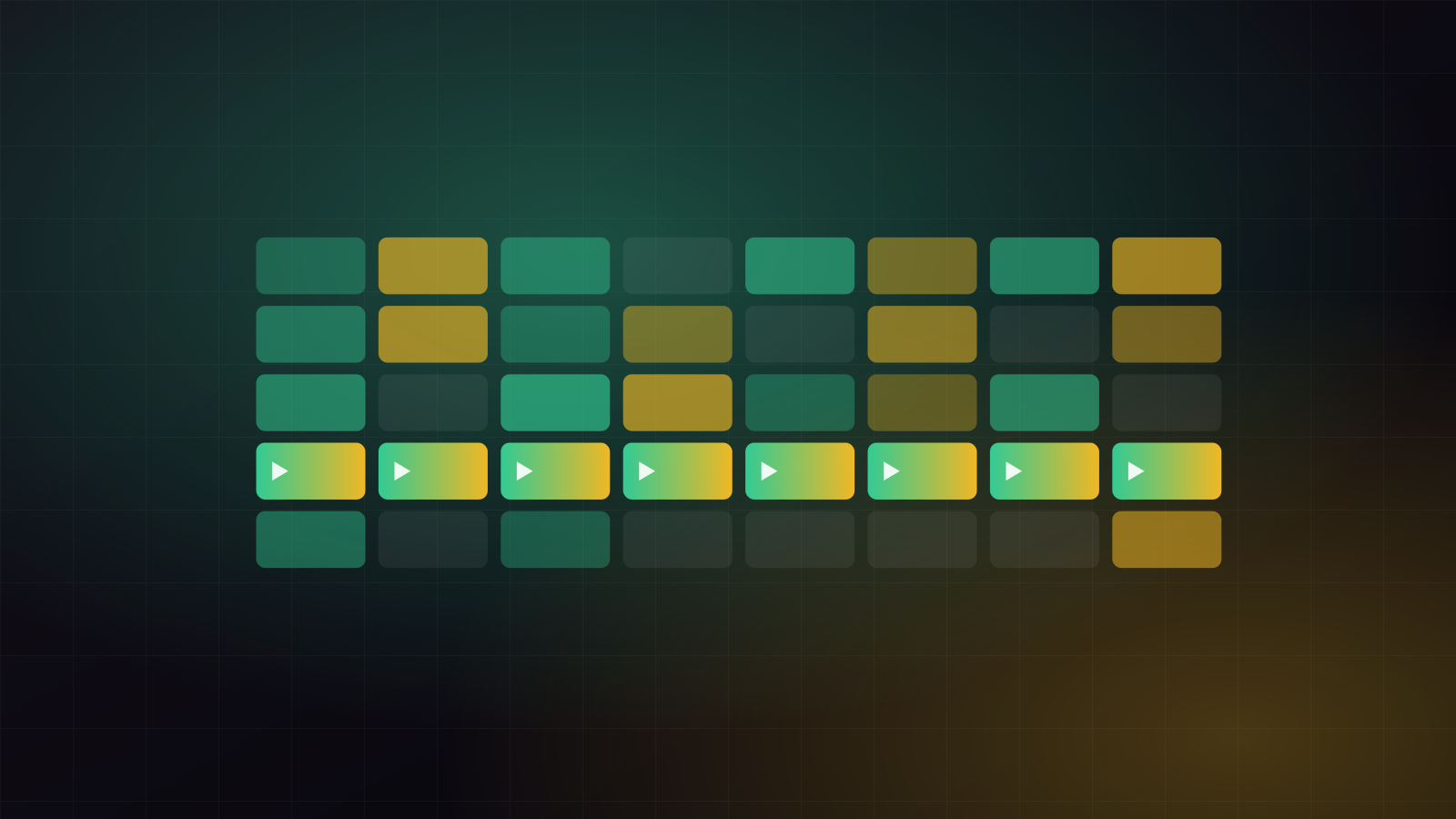
Ableton Live ne ressemble à aucun autre DAW, et c'est justement le but. Une fois que ses deux vues vous parlent, il devient l'un des endroits les plus rapides pour esquisser des idées et en faire des morceaux terminés. Ce guide vous mène d'un set vide à un beat exporté.
Les deux vues
Appuyez sur Tab pour passer de l'une à l'autre.
- La Session View est une grille de slots de clips. Chaque colonne est une piste, chaque ligne une scène. Vous lancez clips et loops librement, dans n'importe quel ordre — parfait pour jammer et trouver des idées.
- La vue Arrangement est une timeline classique de gauche à droite. C'est là qu'un loop devient un morceau avec intro, couplets, hooks et outro.
Un workflow courant : construire un loop de huit mesures dans la Session View, puis l'enregistrer dans l'Arrangement et y façonner le morceau.
Le navigateur
Le navigateur à gauche contient vos instruments, effets audio, effets MIDI, samples et plug-ins. Faites glisser n'importe quoi sur une piste pour l'utiliser. Ajoutez vos propres dossiers de samples sous Places pour que vos kits soient toujours à portée de clic — et gardez-les bien rangés grâce à nos conseils pour organiser vos samples.
Étape 1 : régler le tempo
Cliquez sur le champ de tempo en haut à gauche et saisissez un BPM. Vous ne savez pas lequel choisir ? Notre guide des BPM pour chaque genre donne des fourchettes, ou tapez-le avec un outil de tap tempo.
Étape 2 : construisez la batterie avec Drum Rack
- Faites glisser un Drum Rack sur une piste MIDI.
- Déposez un kick, une snare, un hi-hat et un clap sur ses pads.
- Double-cliquez sur un emplacement de clip vide pour créer un clip MIDI, et réglez sa longueur sur 1 ou 2 mesures.
- Appuyez sur B pour le mode dessin et cliquez pour poser des notes sur la grille. Commencez avec la kick sur 1, la snare sur 2 et 4, les hats sur chaque croche.
Notre aide-mémoire des patterns de batterie vous donne des grooves pour chaque genre.
Étape 3 : ajoutez basse et accords
Créez une nouvelle piste MIDI avec Ctrl+Shift+T (Cmd+Shift+T sur Mac) et chargez un instrument — un preset de basse, un piano ou un pad. Dessinez une progression d'accords simple dans une tonalité mineure ; si vous avez besoin d'un point de départ, nos progressions d'accords pour beats en listent qui fonctionnent. Appuyez sur M pour jouer les notes avec le clavier de votre ordinateur pendant que vous testez des idées.
Étape 4 : ajoute des effets
Faites glisser des effets sur une piste et ils apparaissent dans la Device View en bas, enchaînés de gauche à droite. Commencez avec trois : EQ Eight pour nettoyer, Glue Compressor pour souder les drums, et une Reverb sur une piste de retour pour que plusieurs sons partagent le même espace.
Étape 5 : arrange-le
Appuyez sur le bouton Arrangement Record dans la barre de transport (ou F9), lancez vos scènes dans l'ordre et Live enregistre votre performance dans l'Arrangement. Appuyez ensuite sur Tab et éditez : dupliquez des sections avec Ctrl+D, découpez des clips avec Ctrl+E, et retirez des éléments pour créer du contraste. Comment arranger un beat explique quoi changer et quand.
Étape 6 : exportez
Sélectionnez tout le morceau dans l'Arrangement, puis utilisez Ctrl+Shift+R (Cmd+Shift+R) pour ouvrir Export Audio/Video. Choisissez WAV, 24 bits, au sample rate de votre projet. Vérifiez le loudness du résultat avec un mesureur de loudness avant de le partager.
Quoi apprendre ensuite
Une fois à l'aise, apprenez le warping pour travailler avec des samples, la compression sidechain pour le pompage et des basses propres, et les raccourcis clavier qui font voler Live.
Obtenez une progression d'accords pour démarrer →Générez du MIDI modifiable dans n’importe quelle tonalité et glissez-le directement dans Ableton.Questions fréquentes
Ableton Live est-il bon pour les débutants ?
Oui. La vue Session facilite l'expérimentation, et les instruments et effets natifs suffisent pour terminer des morceaux complets.
Quelle est la différence entre la Session View et l'Arrangement View ?
La Session View est une grille pour lancer des loops dans n'importe quel ordre ; l'Arrangement View est une timeline pour construire un morceau complet.
De quelle édition d'Ableton ai-je besoin ?
Chaque édition permet de faire des beats complets. Les éditions supérieures ajoutent plus d'instruments, d'effets et de sons : commencez avec l'essai et passez à la supérieure s'il vous manque quelque chose.
Envie d'essayer sur ton propre morceau ? Découvre tous les outils musicaux gratuits — sans compte.


