Arrangieren in der FL-Studio-Playlist: Ein schnellerer Workflow
Aus einem Loop einen kompletten Song in der Playlist von FL Studio machen: Spuren organisieren, Pattern-Clips, Marker, Clips einzigartig machen, Slicing und Arrangement-Moves, die die Energie oben halten.

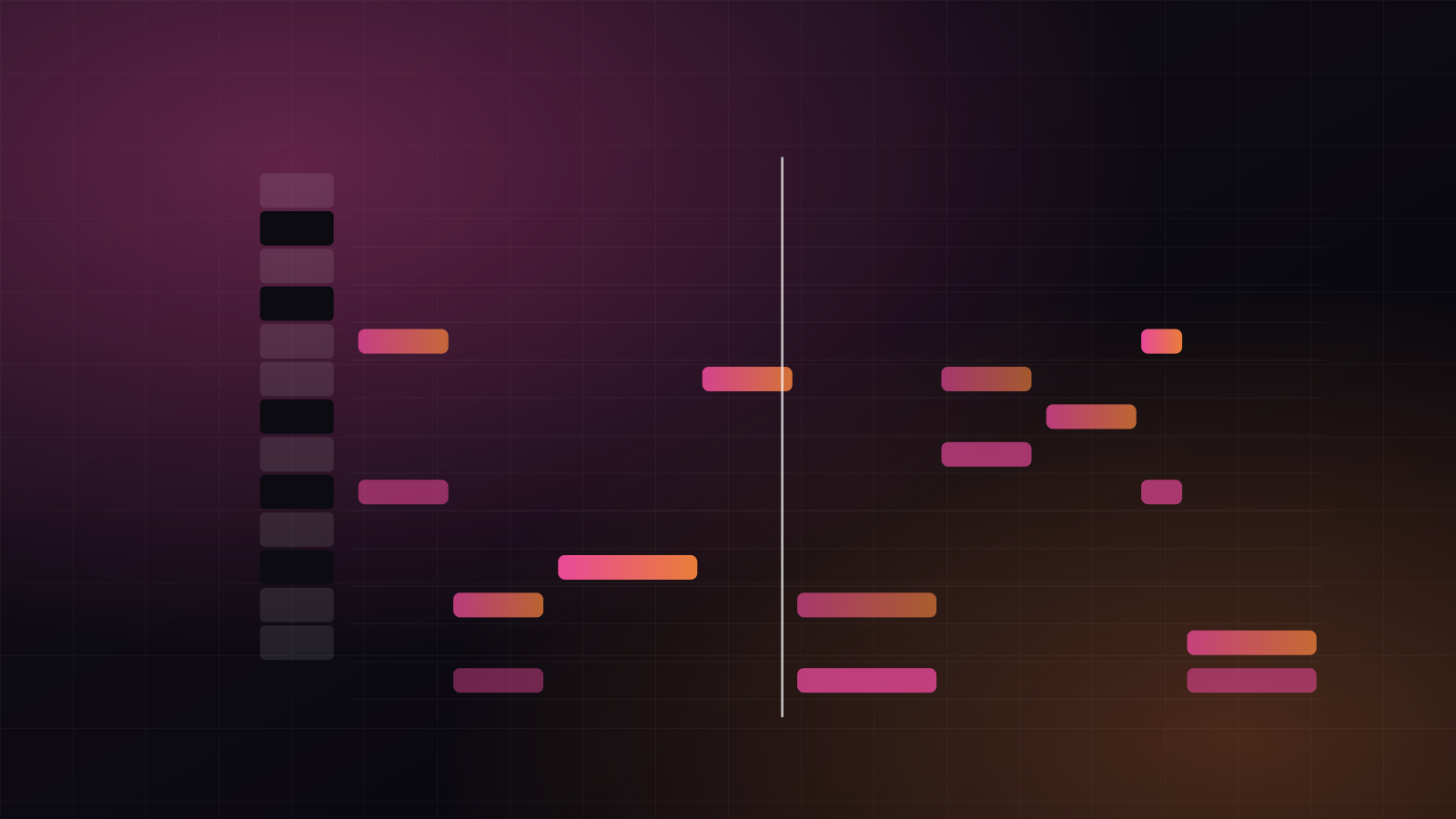
In der Playlist wird aus einem Loop ein Song. Sie ist flexibel genug, um unübersichtlich zu werden, deshalb machen ein paar Gewohnheiten das Arrangieren viel schneller und helfen dir, Tracks wirklich fertigzustellen.
Ordne die Playlist-Spuren
- Ein Element pro Playlist-Track: Drums auf einem, 808 auf einem anderen, Melodie, Gegenmelodie, FX.
- Benenne und färbe sie ein, passend zu deinen Mixer-Spuren.
- Gruppiere zusammengehörige Tracks, damit du Drums oder FX einklappen kannst, wenn du nicht daran arbeitest.
Patterns nach Instrument aufteilen
Ein einzelnes Pattern mit Drums, Bass und Melodie lässt sich schwer arrangieren: Du kannst die Drums nicht rausnehmen, ohne das Pattern zu bearbeiten. Halte ein Instrument pro Pattern oder nutze die Option, ein Pattern nach Channel aufzuteilen. Dann wird jedes Element zu einem eigenen Clip, den du frei verschieben kannst.
Markiere die Abschnitte
Setze Zeitmarker für jede Section — Intro, Strophe, Hook, Bridge, Outro. Du kannst zwischen ihnen springen, eine Section beim Arbeiten loopen und die Struktur auf einen Blick sehen. Du bist unsicher, was wohin gehört? Songstruktur erklärt und wie du einen Beat arrangierst zeigen es dir.
Baue erst den vollständigen Loop, dann nimm weg.
Kopier deinen kompletten Loop über die ganze Songlänge. Lösch dann Elemente, um Abschnitte zu bilden: Nimm fürs Intro die Drums raus, lass die Melodie in der Strophe weg, reduzier vor der Hook auf die 808. Von einem vollen Arrangement wegzunehmen geht schneller und klingt natürlicher, als Stück für Stück aufzubauen.
Clips vor dem Editieren einzigartig machen
Pattern-Clips, die sich ein Pattern teilen, ändern sich alle, wenn du einen bearbeitest. Willst du eine Variation – einen Drum-Fill, ein anderes Hi-Hat-Pattern für die zweite Strophe –, mach den Clip zuerst unique und bearbeite ihn dann. Der Rest des Songs bleibt unberührt.
Audio slicen und strecken
Nutze das Slice-Tool, um Audio- und Pattern-Clips zu schneiden, und die Clip-Ränder zum Trimmen. Das ist praktisch für Stutter, Drop-outs und Fills an Abschnittswechseln.
Arrangement-Kniffe, die die Energie oben halten
- Ändere alle vier oder acht Takte etwas — einen neuen Layer, ein weggelassenes Element, einen Fill.
- Drop-outs vor dem Hook: Ein Takt ohne Drums oder 808 lässt den Hook härter einschlagen.
- Transitions zwischen den Parts: Risers, Reverse-Cymbals, Filter-Sweeps – siehe FL Studio Transitions.
- Variation in der zweiten Hälfte: die zweite Strophe sollte keine Kopie der ersten sein.
Automation-Clips nutzen
Filter-Sweeps, Lautstärke-Fahrten und Effekt-Throws bringen ein Arrangement zum Leben. Klick mit rechts auf einen beliebigen Regler und erstelle einen Automation Clip, dann formst du ihn in der Playlist – mehr dazu unter Automation Clips.
Prüfe das Arrangement mit frischen Ohren
Bounce eine Rohversion und hör sie dir abseits des Bildschirms an. Notiere den Zeitstempel, an dem deine Aufmerksamkeit nachlässt – dort muss sich etwas ändern. Ein Referenztrack im selben Genre hilft dir, Abschnittslängen zu vergleichen; das Referenz-A/B ist dafür schnell.
Vergleiche dein Arrangement mit einer Referenz →Pegelangepasstes A/B gegen einen kommerziellen Track direkt im Browser.Häufige Fragen
Wie mache ich in FL Studio aus einem Loop einen Song?
Kopiere den vollständigen Loop über die Songlänge, markiere Sections und nimm dann Elemente weg, um Intro, Verse, Hooks und Outro zu bauen.
Liegt eine Aufnahme in einem ungünstigen Format vor, konvertiere sie mit dem
Mach den Clip zuerst einzigartig und bearbeite ihn dann. Andere Clips des Original-Patterns bleiben unverändert.
Wie oft sollte sich ein Beat verändern?
Alle vier oder acht Takte sollte sich etwas ändern: ein neuer Layer, ein weggelassenes Element oder ein Fill.
Willst du es mit deinem eigenen Track ausprobieren? Alle kostenlosen Musik-Tools ansehen — ohne Konto.


