Yeni Başlayanlar İçin Ableton Live: İlk Beat'iniz, Adım Adım
Ableton Live için net bir başlangıç rehberi: Session ve Arrangement görünümleri, tarayıcı, Drum Rack, MIDI klipleri, efektler ve ilk bitmiş beat'inizi dışa aktarma.

Ableton Live diğer tüm DAW'lardan farklı görünür ve zaten amaç da bu. İki görünümü oturduğunda, fikirleri çizmek ve bitmiş parçalara dönüştürmek için en hızlı yerlerden biri olur. Bu rehber sizi boş bir set'ten dışa aktarılmış bir beat'e götürür.
İki görünüm
Aralarında geçiş yapmak için Tab tuşuna basın.
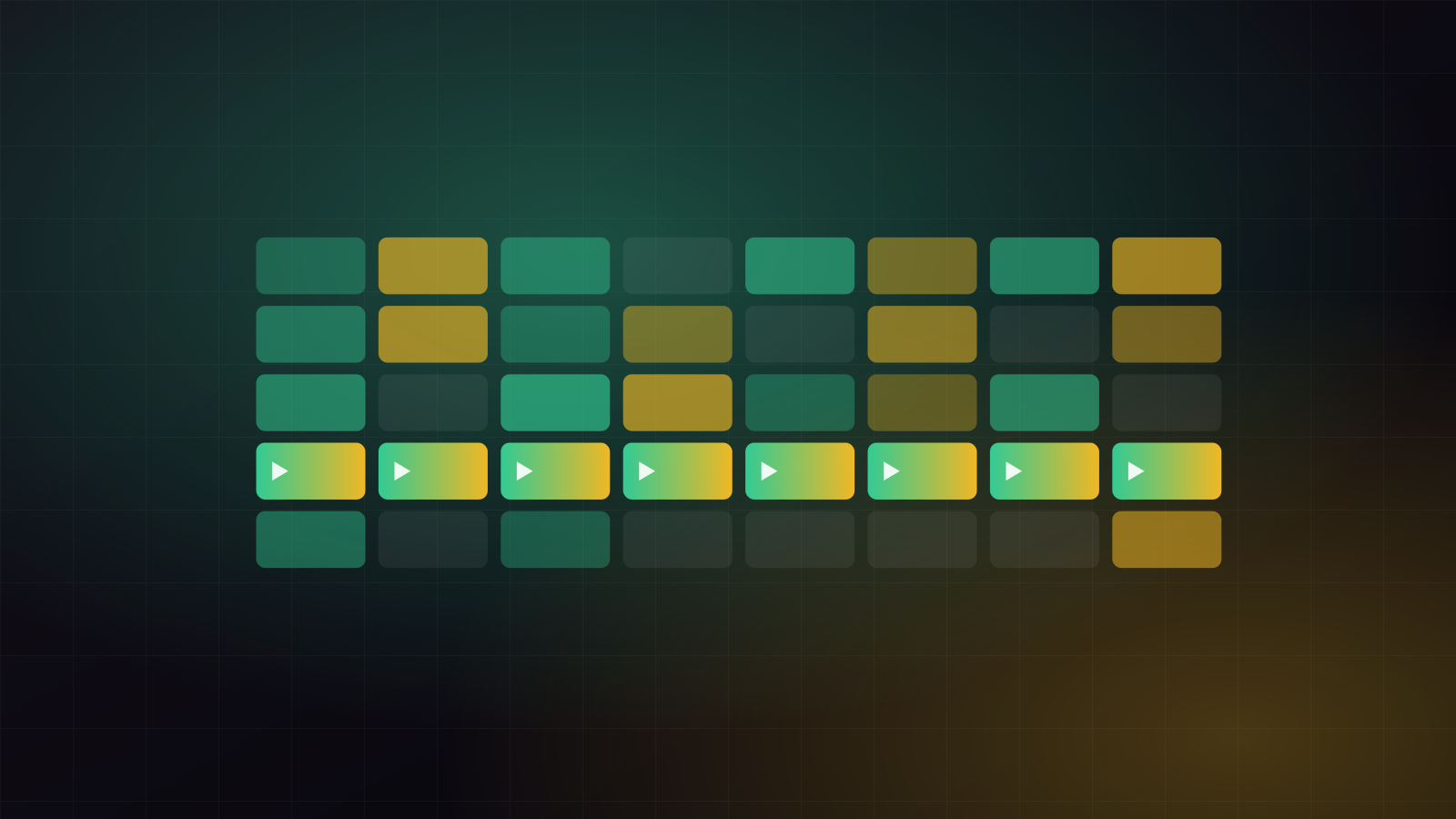
- Session View clip slotlarından oluşan bir ızgaradır. Her sütun bir track, her satır bir scene'dir. Clip'leri ve loop'ları istediğiniz sırayla serbestçe başlatırsınız — jam yapmak ve fikir bulmak için ideal.
- Arrangement View klasik, soldan sağa bir zaman çizelgesidir. Bir loop'un intro, verse'ler, hook'lar ve outro'lu bir şarkıya dönüştüğü yer burasıdır.
Yaygın bir iş akışı: Session View'da sekiz ölçülük bir loop kurun, sonra onu Arrangement'a kaydedin ve şarkıyı orada şekillendirin.
Tarayıcı
Soldaki browser enstrümanlarınızı, ses efektlerinizi, MIDI efektlerinizi, sample'larınızı ve plug-in'lerinizi barındırır. Kullanmak için herhangi bir şeyi bir track'e sürükleyin. Kendi sample klasörlerinizi Places altına ekleyin ki kit'leriniz hep bir tık uzağınızda olsun; sample düzenleme ipuçlarımızla onları derli toplu tutun.
Adım 1: tempoyu ayarlayın
Sol üstteki tempo alanına tıklayıp bir BPM yazın. Ne seçeceğinizden emin değil misiniz? Her tür için BPM rehberimizde aralıklar var; ya da bir tap tempo aracıyla elle vurarak bulun.
2. Adım: Drum Rack ile davulları oluşturun
- Bir MIDI track'in üzerine bir Drum Rack sürükleyin.
- Bir kick, snare, hi-hat ve clap'i pad'lerine bırakın.
- Boş bir klip slotuna çift tıklayarak bir MIDI klibi oluşturun ve uzunluğunu 1 ya da 2 ölçü yapın.
- Çizim modu için B'ye basın ve notaları ızgaraya tıklayarak yerleştirin. 1'de kick, 2 ve 4'te snare, her sekizlikte hat ile başlayın.
Davul paterni kopya kâğıdımız size her tür için groove'lar sunar.
3. adım: bas ve akorları ekleyin
Ctrl+Shift+T ile (Mac'te Cmd+Shift+T) yeni bir MIDI track oluşturun ve bir enstrüman yükleyin — bir bas preset'i, piyano ya da pad. Minör tonda basit bir akor ilerlemesi çizin; bir başlangıç noktası lazımsa beat'ler için akor ilerlemeleri yazımızda işe yarayanlar listeleniyor. Fikirleri denerken bilgisayar klavyenizden nota çalmak için M tuşuna basın.
Adım 4: Efekt ekleyin
Efektleri bir kanala sürükleyin; altta Device View'da soldan sağa zincirlenmiş olarak görünürler. Üç efektle başlayın: temizlik için EQ Eight, davulları bir arada tutmak için Glue Compressor ve birkaç sesin aynı mekânı paylaşması için bir return kanalında Reverb.
Adım 5: Aranje edin
Transport çubuğundaki Arrangement Record düğmesine basın (ya da F9), sahnelerinizi sırayla başlatın; Live performansınızı Arrangement'a kaydeder. Sonra Tab'a basıp düzenleyin: bölümleri Ctrl+D ile çoğaltın, klipleri Ctrl+E ile bölün ve kontrast yaratmak için öğeleri çıkarın. Bir beat nasıl aranje edilir yazısı neyi ne zaman değiştireceğinizi anlatıyor.
6. adım: dışa aktarma
Arrangement'ta tüm şarkıyı seçin, ardından Export Audio/Video'yu açmak için Ctrl+Shift+R (Cmd+Shift+R) tuşlarını kullanın. WAV, 24-bit ve projenizin sample rate'ini seçin. Paylaşmadan önce sonucun loudness'ini bir loudness ölçer ile kontrol edin.
Sırada ne öğrenmeli
Bu rahat gelmeye başladığında, sample'larla çalışmak için warping, pompalama ve temiz low end için sidechain kompresyon ve Live'ı uçuran klavye kısayollarını öğrenin.
Başlangıç için bir akor ilerlemesi alın →Her tonda düzenlenebilir MIDI üretin, doğrudan Ableton'a sürükleyin.Sıkça sorulan sorular
Ableton Live yeni başlayanlar için iyi mi?
Evet. Session View denemeyi kolaylaştırır; dahili enstrümanlar ve efektler eksiksiz parçalar bitirmeye yeter.
Session ve Arrangement View arasındaki fark nedir?
Session View, loop'ları istediğiniz sırayla başlatmak için bir ızgaradır; Arrangement View ise eksiksiz bir şarkı kurmak için bir zaman çizelgesidir.
Hangi Ableton sürümüne ihtiyacım var?
Her sürüm tam beat yapabilir. Üst sürümler daha fazla enstrüman, efekt ve ses ekler; bu yüzden denemeyle başlayın, bir şeyi arayınca yükseltin.
Kendi parçanızda denemek ister misiniz? Tüm ücretsiz müzik araçlarına göz atın — hesap gerekmez.


