Ableton Live per principianti: il tuo primo beat, passo dopo passo
Una guida chiara per principianti ad Ableton Live: viste Session e Arrangement, browser, Drum Rack, clip MIDI, effetti ed esportazione del tuo primo beat finito.

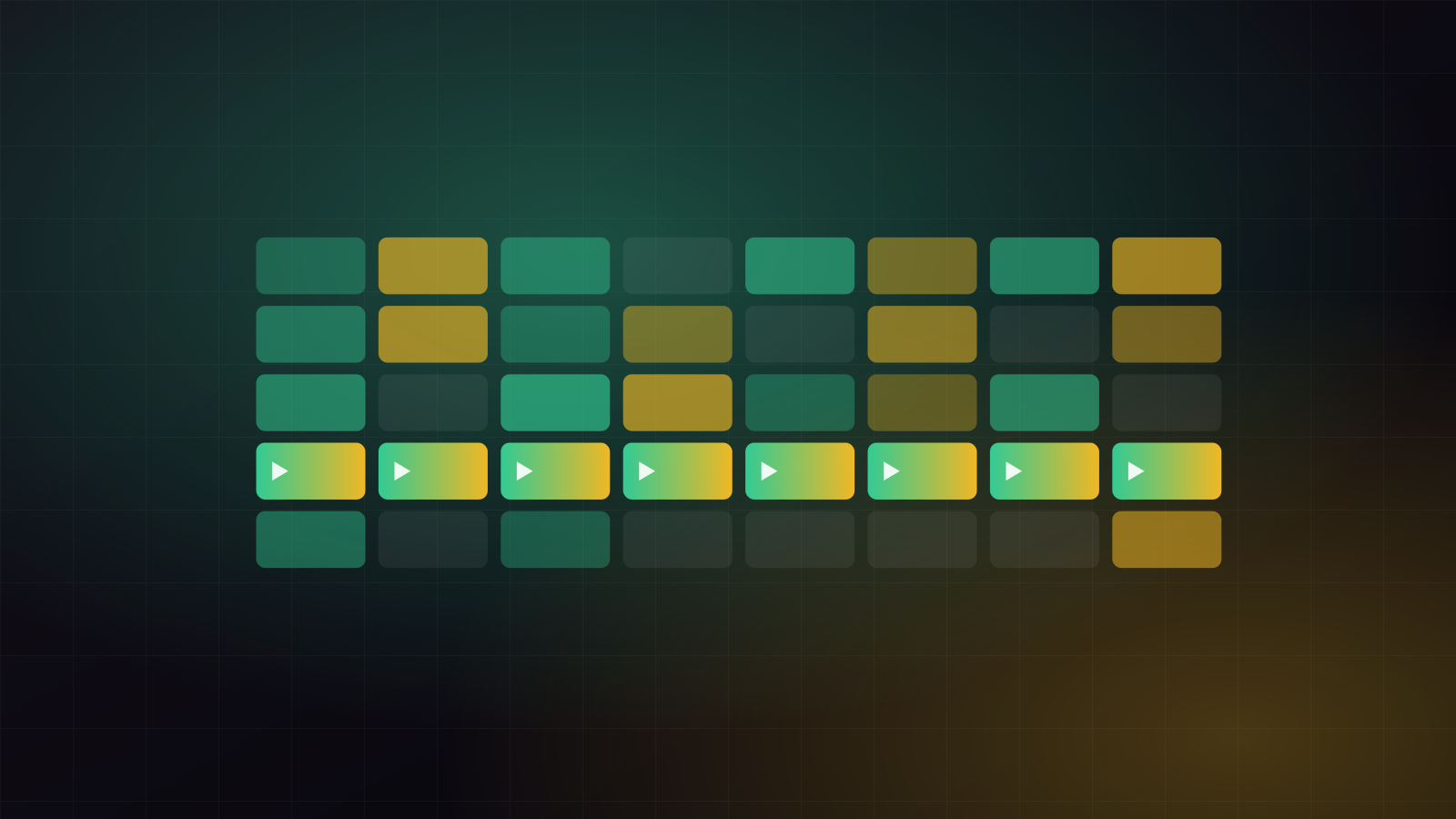
Ableton Live ha un aspetto diverso da ogni altra DAW, ed è proprio questo il punto. Una volta capite le sue due viste, diventa uno dei posti più veloci per abbozzare idee e trasformarle in brani finiti. Questa guida ti accompagna da un set vuoto fino a un beat esportato.
Le due viste
Premi Tab per passare dall'una all'altra.
- La Session View è una griglia di slot per le clip. Ogni colonna è una traccia, ogni riga è una scena. Lanci clip e loop liberamente, in qualsiasi ordine — perfetto per jammare e trovare idee.
- Arrangement View è la classica timeline da sinistra a destra. Qui un loop diventa un brano con intro, strofe, hook e outro.
Un workflow comune: costruisci un loop di otto battute in Session View, poi registralo nell'Arrangement e dai forma al brano lì.
Il browser
Il browser a sinistra contiene i tuoi strumenti, effetti audio, effetti MIDI, sample e plug-in. Trascina qualsiasi elemento su una traccia per usarlo. Aggiungi le tue cartelle di sample sotto Places così i tuoi kit sono sempre a un clic, e tienile in ordine con i nostri consigli per organizzare i sample.
Step 1: imposta il tempo
Clicca sul campo del tempo in alto a sinistra e digita un BPM. Non sai cosa scegliere? La nostra guida ai BPM per ogni genere ha i range, oppure battilo a mano con un tap tempo.
Passo 2: costruisci la batteria con Drum Rack
- Trascina un Drum Rack su una traccia MIDI.
- Trascina kick, snare, hi-hat e clap sui suoi pad.
- Fai doppio clic su uno slot vuoto per creare una clip MIDI e imposta la lunghezza a 1 o 2 battute.
- Premi B per la modalità disegno e clicca le note sulla griglia. Parti con il kick sul 1, lo snare sul 2 e sul 4, gli hat su ogni ottavo.
Il nostro cheat sheet dei pattern di batteria ti dà groove per ogni genere.
Passo 3: aggiungi basso e accordi
Crea una nuova traccia MIDI con Ctrl+Shift+T (Cmd+Shift+T su Mac) e carica uno strumento — un preset di basso, un piano o un pad. Disegna una semplice progressione di accordi in tonalità minore; se ti serve un punto di partenza, le nostre progressioni di accordi per beat ne elencano di efficaci. Premi M per suonare le note con la tastiera del computer mentre provi le idee.
Passo 4: aggiungi effetti
Trascina gli effetti su una traccia e compaiono nella Device View in basso, in catena da sinistra a destra. Parti con tre: EQ Eight per pulire, Glue Compressor per tenere insieme la batteria e un Reverb su una return track, così più suoni condividono lo stesso spazio.
Passo 5: arrangialo
Premi il pulsante Arrangement Record nella barra di trasporto (o F9), lancia le scene in ordine e Live registra la tua performance nell'Arrangement. Poi premi Tab e modifica: duplica le sezioni con Ctrl+D, dividi le clip con Ctrl+E e togli elementi per creare contrasto. Come arrangiare un beat spiega cosa cambiare e quando.
Alleggerisci:
Seleziona tutta la canzone nell'Arrangement, poi usa Ctrl+Shift+R (Cmd+Shift+R) per aprire Export Audio/Video. Scegli WAV, 24 bit, al sample rate del tuo progetto. Controlla il loudness del risultato con un Misuratore di LUFS prima di condividerlo.
Cosa imparare dopo
Quando ti senti a tuo agio, impara il warping per lavorare con i sample, la compressione sidechain per il pompaggio e basse pulite, e le scorciatoie da tastiera che fanno volare Live.
Ottieni una progressione di accordi da cui partire →Genera MIDI modificabile in qualsiasi tonalità e trascinalo direttamente in Ableton.Domande frequenti
Ableton Live è adatto ai principianti?
Sì. La Session View rende facile sperimentare, e gli strumenti e gli effetti stock bastano per finire brani completi.
Qual è la differenza tra Session View e Arrangement View?
La Session View è una griglia per lanciare loop in qualsiasi ordine; l'Arrangement View è una timeline per costruire un brano completo.
Quale edizione di Ableton mi serve?
Qualsiasi edizione può creare beat completi. Le edizioni superiori aggiungono più strumenti, effetti e suoni, quindi parti dalla versione di prova e fai l'upgrade se senti la mancanza di qualcosa.
Vuoi provarlo sul tuo brano? Guarda tutti gli strumenti musicali gratis — senza account.


