Penjelasan Channel Rack di FL Studio
Semua fungsi Channel Rack FL Studio: step sequencer, pengaturan channel, graph editor, swing, filter group, layering, dan merutekan channel ke mixer.


Channel Rack adalah jantung FL Studio. Setiap instrumen dan sample yang kamu pakai ada di sini, dan step sequencer-nya adalah salah satu cara tercepat memprogram drum di DAW mana pun. Menguasai fiturnya membuat semua hal lain jadi lebih mudah.
Kanal
Setiap baris adalah satu channel: sample atau plugin instrumen. Tambahkan yang baru dengan tombol + di bagian bawah, atau seret sample langsung dari browser. Klik nama channel untuk membuka pengaturannya; klik kanan untuk opsi seperti mengganti nama, memberi warna, dan menggandakan.
Transpose sample:
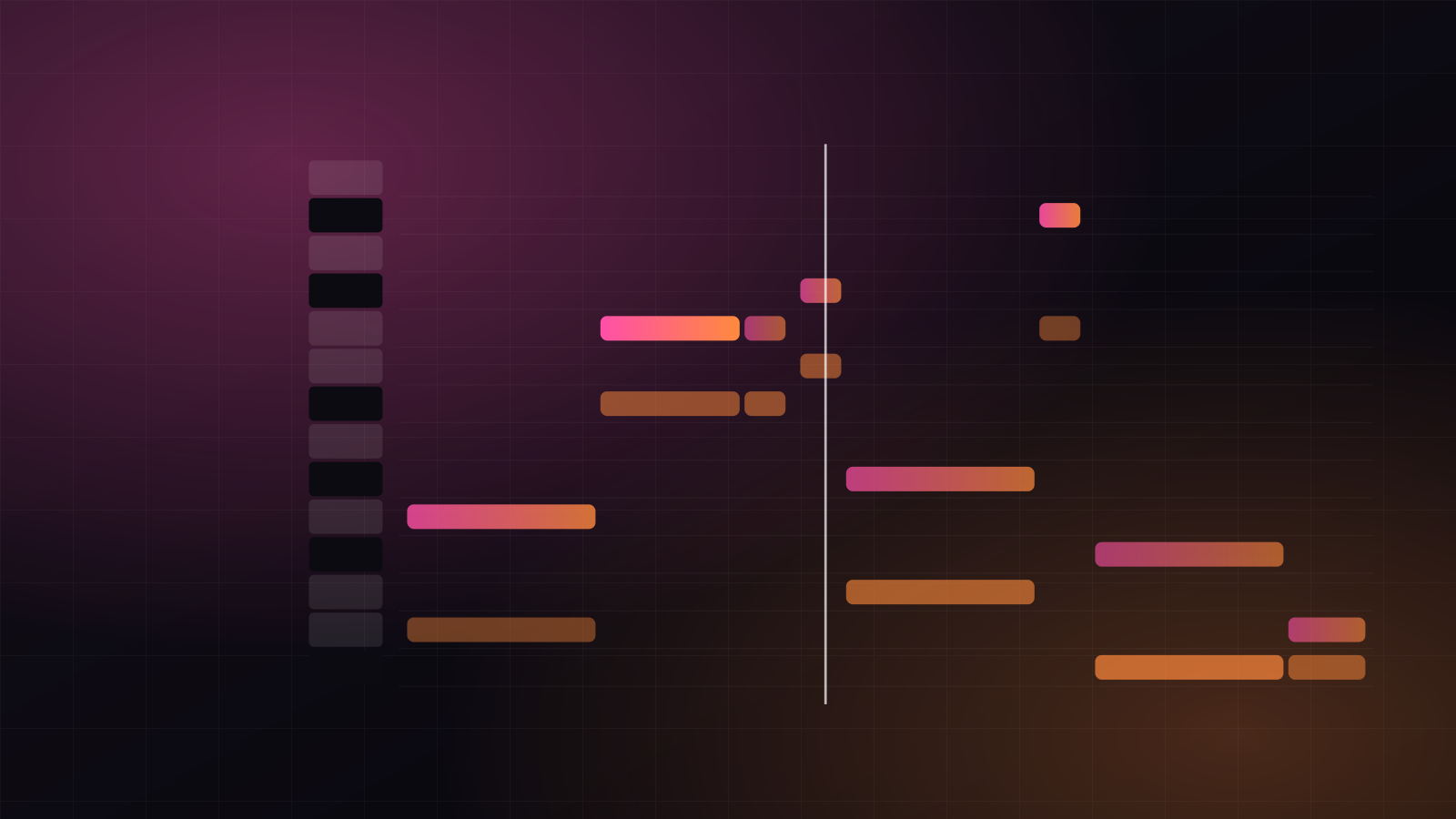
Tombol-tombol di samping tiap channel adalah step — secara default enam belas per bar. Klik untuk menyalakan sebuah step, klik kanan untuk mematikannya. Sempurna untuk drum: kick, snare, hat, dan clap terprogram dalam hitungan detik. Ubah panjang pola kalau butuh lebih banyak atau lebih sedikit step. Pakai contekan pola drum sebagai titik awal.
Graph editor
Klik tombol graph editor untuk mengedit nilai per step di bawah step: velocity, pan, release, fine pitch, dan lainnya. Turunkan velocity hat off-beat dan kamu langsung dapat groove — lihat humanisasi drum.
Swing
Tombol swing di bagian atas Channel Rack mengacak pola. Sedikit swing membuat boom bap, R&B, dan house terasa manusiawi. Pelajari lebih lanjut di swing dan groove dijelaskan.
Piano Roll dari Channel Rack
Untuk melodi, buka channel di Piano Roll (klik kanan → Piano roll). Begitu sebuah channel punya not di Piano Roll, step-nya tampil sebagai pratinjau mini. Tips Piano Roll kami membahas alat-alat editingnya.
Level per bagian
Setiap channel punya kotak angka kecil yang menunjukkan track mixer tujuannya. Beri nomor unik untuk tiap channel agar bisa diproses sendiri-sendiri. Memilih beberapa channel lalu memakai opsi untuk mengarahkannya ke track mixer yang kosong bisa melakukannya sekaligus. Baca dasar-dasar routing mixer.
Filter sweep.
Dengan banyak channel, rack jadi penuh. Filter group memungkinkanmu menampilkan sebagian channel saja — drum, synth, FX — lewat dropdown di bagian atas. Tetapkan channel ke group dengan klik kanan pada channel.
Layering channel
Channel Layer memicu beberapa channel sekaligus, jadi kamu bisa menumpuk dua sample kick atau synth dengan pad dan memainkannya sebagai satu. Pas untuk chord besar dan drum berlapis — lihat melapis 808 dan kick.
Pengaturan channel yang patut diketahui
- Pitch dan fine-tuning, untuk menyetem sample ke lagu.
- Envelope volume dan filter, untuk memperpendek ekor suara atau melembutkan attack.
- Cut group, jadi open hat terpotong oleh closed hat.
- Time stretching untuk loop.
Selengkapnya di trik sampler.
Jaga tetap rapi
Beri nama, warna, dan urutan pada channel: drum di atas, lalu bass, lalu bagian melodi, lalu FX. Rack yang rapi mempercepat setiap sesi — dan menghemat waktu saat membuka proyek lama.
Dapatkan ide pola untuk diprogram →Buat arah beat untuk sesi Channel Rack-mu berikutnya.Pertanyaan yang sering diajukan
Apa itu Channel Rack di FL Studio?
Jendela yang menampung setiap instrumen dan sample dalam proyek, dengan step sequencer untuk memprogram pola.
Bagaimana cara me-route channel ke mixer di FL Studio?
Atur nomor track mixer di kotak kecil di sebelah channel, atau rutekan channel terpilih ke track mixer yang kosong.
Bagaimana membuat open hi-hat berhenti saat closed hat dimainkan?
Masukkan kedua hat ke cut group yang sama di pengaturan channel-nya.
Mau coba di lagumu sendiri? Lihat semua tool musik gratis — tanpa akun.