Session View Ableton: Cara Jamming, Bikin Sketsa, dan Menyusun Lagu
Gunakan Session View Ableton Live dengan benar: clip dan scene, launch quantization, launch mode, follow action, menangkap ide, dan merekam ke Arrangement.

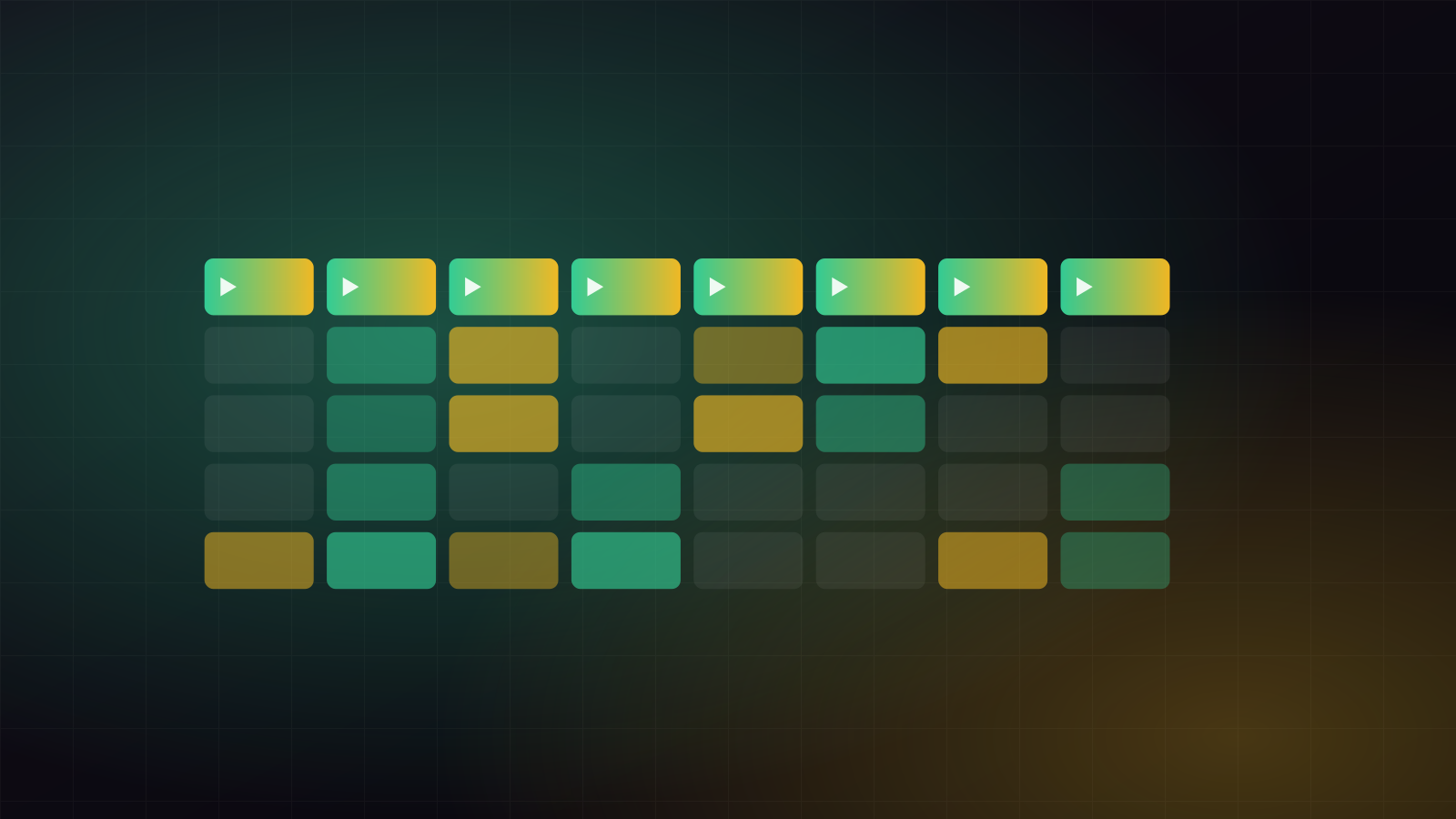
Session View adalah yang membuat Ableton Live berbeda. Alih-alih timeline, kamu mendapat grid clip yang bisa diluncurkan dalam kombinasi apa pun. Ini buku sketsa, ruang jam session, dan alat live performance sekaligus. Begini cara memanfaatkannya sebaik mungkin.
Clip, track, dan scene
- Clip adalah loop atau one-shot audio atau MIDI, yang berada di clip slot.
- Track adalah kolomnya. Hanya satu clip per track yang diputar pada satu waktu.
- Scene adalah barisnya. Meluncurkan scene memainkan semua klip di baris itu sekaligus — verse, hook, breakdown.
Layering di satu pad
Menu global quantization di control bar menentukan kapan clip yang diluncurkan mulai — secara default di bar berikutnya. Itu menjaga semuanya tetap in time, sekasar apa pun kamu mengklik. Atur ke satu beat untuk perubahan lebih cepat, atau ke dua atau empat bar untuk transisi besar.
Mode launch
Setiap clip punya mode peluncuran di properti clip-nya:
- Trigger: mulai saat diklik dan terus berputar. Ini default-nya.
- Gate: hanya berbunyi selama tombol atau tuts ditahan.
- Toggle: klik sekali untuk mulai, klik lagi untuk berhenti.
- Repeat: memicu ulang selama ditahan — cocok untuk stutter.
Untuk live show
Follow action memberi tahu sebuah clip apa yang harus dilakukan setelah dimainkan selama waktu tertentu: memainkan clip berikutnya, clip acak, atau berhenti. Pakai untuk membuat pola yang terus berkembang dan tidak pernah persis berulang, atau untuk merangkai variasi loop drum secara otomatis.
Slice loop ke pad
- Buat drum loop di satu track, bass di track lain, chord di track ketiga — lihat panduan Drum Rack.
- Duplikasi clip ke bawah dan buat variasi: versi tanpa kick, versi hook yang lebih penuh.
- Susun ke dalam scene: intro, verse, hook.
- Jalankan scene dalam urutan berbeda untuk menemukan struktur terbaik.
Saat kamu memainkan sesuatu yang kamu suka di keyboard MIDI tanpa merekam, Capture MIDI memulihkan apa yang baru saja kamu mainkan.
Merekam langsung ke Arrangement
Aktifkan Arrangement Record, lalu jalankan scene dan clip seolah-olah kamu sedang tampil live. Live merekam semua yang kamu lakukan ke timeline Arrangement. Tekan Tab untuk pindah ke sana dan poles hasilnya — geser section, tambahkan transisi dan automation. Panduan pemula membahas sisi Arrangement.
Tampil live
Session View dibuat untuk panggung. Petakan scene dan clip ke controller, atur quantization yang masuk akal, dan pakai return track untuk reverb dan delay throw. Jaga CPU tetap ringan — lihat tips CPU Ableton.
Bass tidak bisa diandalkan.
Session View membuat jamming begitu menyenangkan sampai lagu bisa tetap jadi loop selamanya. Tetapkan aturan: begitu kamu punya tiga scene yang kamu suka, rekam ke Arrangement dan mulai selesaikan. Cara menyelesaikan lebih banyak beat punya kebiasaan lain yang membantu.
Dapatkan ide untuk di-jam →Buat arah beat untuk sketsa Session View-mu berikutnya.Pertanyaan yang sering diajukan
Apa itu Session View di Ableton?
Kisi berisi clip dan scene yang bisa diluncurkan dalam urutan apa pun, dipakai untuk menyusun ide, jamming, dan penampilan langsung.
Bagaimana cara merekam Session View ke Arrangement?
Aktifkan Arrangement Record, luncurkan klip dan scene-mu, dan Live akan merekam performanya ke timeline.
Apa itu follow action?
Aturan yang memberi tahu sebuah klip apa yang harus dilakukan setelah diputar selama waktu tertentu, misalnya memutar klip berikutnya atau klip acak.
Mau coba di lagumu sendiri? Lihat semua tool musik gratis — tanpa akun.


