Ableton Session View: So jammst, skizzierst und baust du Songs
Nutze die Session View von Ableton Live richtig: Clips und Szenen, Launch-Quantisierung, Launch-Modi, Follow Actions, Ideen festhalten und in die Arrangement View aufnehmen.

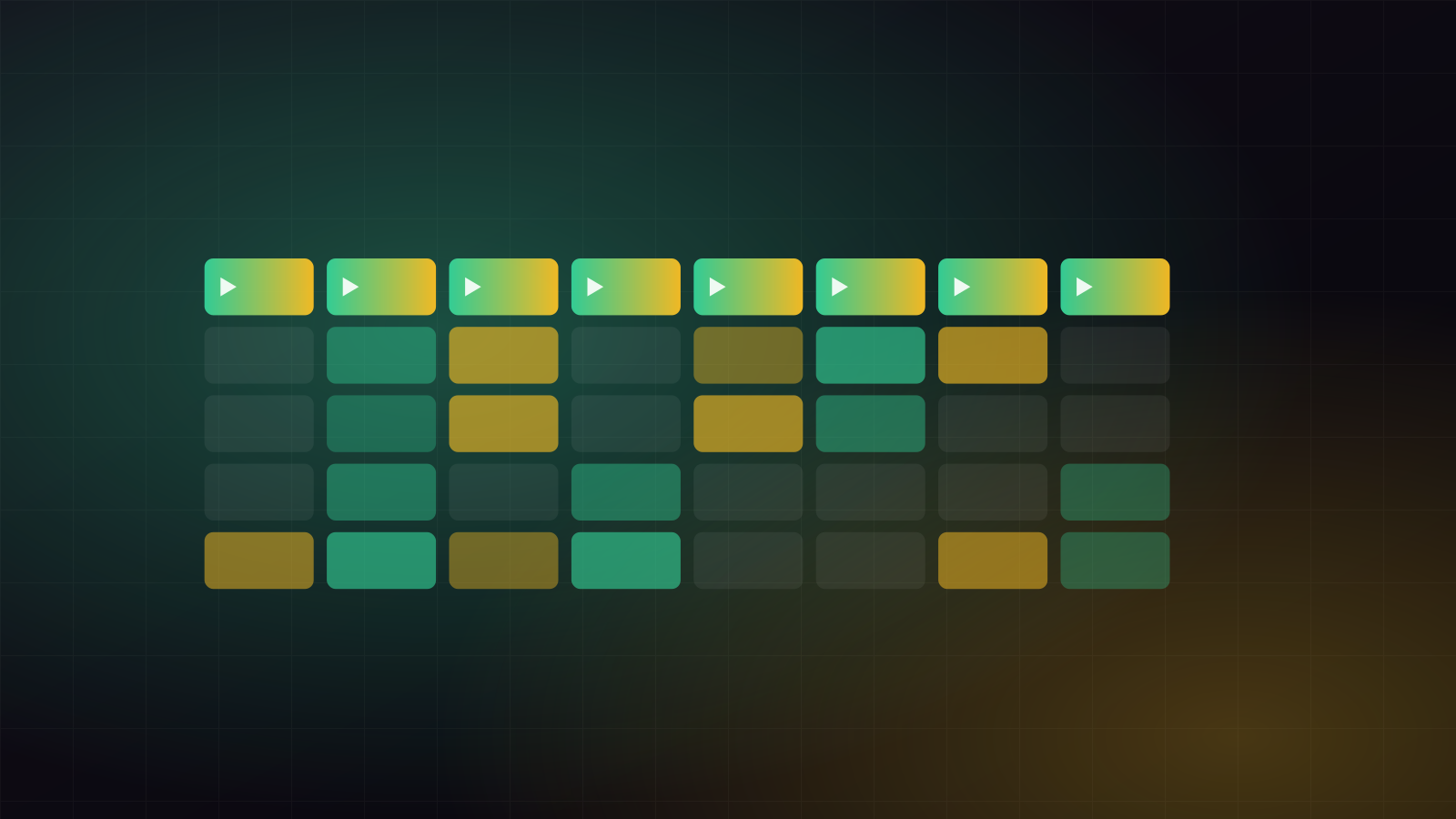
Die Session View macht Ableton Live besonders. Statt einer Timeline bekommst du ein Raster aus Clips, die du in beliebiger Kombination starten kannst. Sie ist Skizzenbuch, Jam-Raum und Live-Performance-Tool in einem. So holst du das Meiste heraus.
Clips, Spuren und Scenes
- Clips sind Loops oder One-Shots aus Audio oder MIDI, die in Clip-Slots liegen.
- Tracks sind die Spalten. Pro Track wird immer nur ein Clip abgespielt.
- Scenes sind die Zeilen. Wenn du eine Scene startest, spielen alle Clips dieser Zeile zusammen — ein Vers, ein Hook, ein Breakdown.
Launch-Quantisierung
Das globale Quantisierungsmenü in der Control Bar legt fest, wann gestartete Clips loslegen – standardmäßig beim nächsten Takt. So bleibt alles im Timing, egal wie schlampig du klickst. Stell es auf einen Beat für schnellere Wechsel oder auf zwei oder vier Takte für große Übergänge.
Launch-Modi
Jeder Clip hat in seinen Clip-Eigenschaften einen Launch-Modus:
- Trigger: startet beim Klick und spielt weiter. Die Standardeinstellung.
- Gate: spielt nur, solange die Taste gehalten wird.
- Toggle: einmal klicken zum Starten, nochmal zum Stoppen.
- Repeat: triggert erneut, solange gehalten – super für Stutter.
Follow Actions
Follow Actions sagen einem Clip, was nach einer festgelegten Spielzeit passieren soll: den nächsten Clip spielen, einen zufälligen oder stoppen. Damit baust du sich entwickelnde Pattern, die sich nie exakt wiederholen, oder verkettest Variationen eines Drum-Loops automatisch.
Ideen schnell skizzieren
- Bau einen Drum-Loop in einer Spur, einen Bass in einer anderen und Akkorde in einer dritten – siehe den Drum-Rack-Guide.
- Dupliziere Clips nach unten und mach Variationen: eine Version ohne Kick, eine vollere Hook-Version.
- Ordne sie in Szenen: Intro, Strophe, Hook.
- Starte Szenen in unterschiedlicher Reihenfolge, um die beste Struktur zu finden.
Wenn du auf einem MIDI-Keyboard etwas spielst, das dir gefällt, ohne aufzunehmen, holt Capture MIDI zurück, was du gerade gespielt hast.
Ins Arrangement aufnehmen
Aktiviere Arrangement Record und starte dann Szenen und Clips, als würdest du live performen. Live nimmt alles, was du tust, in der Arrangement-Timeline auf. Drück Tab, um dorthin zu wechseln und das Ergebnis zu verfeinern — Sections verschieben, Übergänge und Automation hinzufügen. Der Einsteigerguide behandelt die Arrangement-Seite.
Live spielen
Die Session-Ansicht ist für die Bühne gebaut. Mappe Szenen und Clips auf einen Controller, stell eine sinnvolle Quantisierung ein und nutze Return-Spuren für Reverb- und Delay-Throws. Halte die CPU-Last niedrig – siehe Ableton-CPU-Tipps.
Die Loop-Falle vermeiden
Die Session View macht das Jammen so angenehm, dass Songs ewig Loops bleiben können. Setz dir eine Regel: Sobald du drei Szenen hast, die dir gefallen, nimm sie in die Arrangement-Ansicht auf und fang an, den Song fertigzustellen. Mehr Beats fertigstellen bietet weitere Gewohnheiten, die helfen.
Hol dir eine Idee zum Jammen →Generiere eine Beat-Richtung für deine nächste Session-View-Skizze.Häufige Fragen
Was ist die Session View in Ableton?
Ein Raster aus Clips und Szenen, die du in beliebiger Reihenfolge starten kannst — zum Skizzieren von Ideen, Jammen und für Live-Auftritte.
Wie nehme ich die Session View ins Arrangement auf?
Schalte Arrangement Record ein, starte deine Clips und Scenes, und Live nimmt die Performance auf die Timeline auf.
Was sind Follow Actions?
Regeln, die einem Clip sagen, was er nach einer bestimmten Spielzeit tun soll, etwa den nächsten oder einen zufälligen Clip abspielen.
Willst du es mit deinem eigenen Track ausprobieren? Alle kostenlosen Musik-Tools ansehen — ohne Konto.


